چگونه بدون اینترنت از هوش مصنوعی در گوشی استفاده کنیم؟

وابستگی ما به هوش مصنوعی بسیار بیشتر از چیزی است که قابل پیشبینی بود. این موضوع را بهخصوص در زمان قطعی چندماهه اینترنت، بیشتر توانستیم درک کنیم. پیش از آن دوره، دسترسی ساده و راحت به ChatGPT و هوش مصنوعیهای دیگر مثل دیپ سیک، باعث شده بود تا بدون آنکه متوجه شویم، وابستگی زیادی به این ابزارها پیدا کنیم. اما در صورت قطعی مجدد اینترنت، تکلیف چیست؟ آیا راهی هست که بتوانیم نسخه آفلاین و بدون نیاز به اینترنتی از هوش مصنوعی را در همین گوشیهای خودمان داشته باشیم که در صورت قطع مجدد اینترنت، همچنان بتوانیم از آنها استفاده کنیم؟ پاسخ این سوال، مثبت است.
در این مقاله، نحوه نصب و استفاده از هوش مصنوعی آفلاین در گوشی را آموزش میدهیم و محدودیتهایی را بررسی میکنیم که بهتر است پیش از استفاده از آن بدانید.
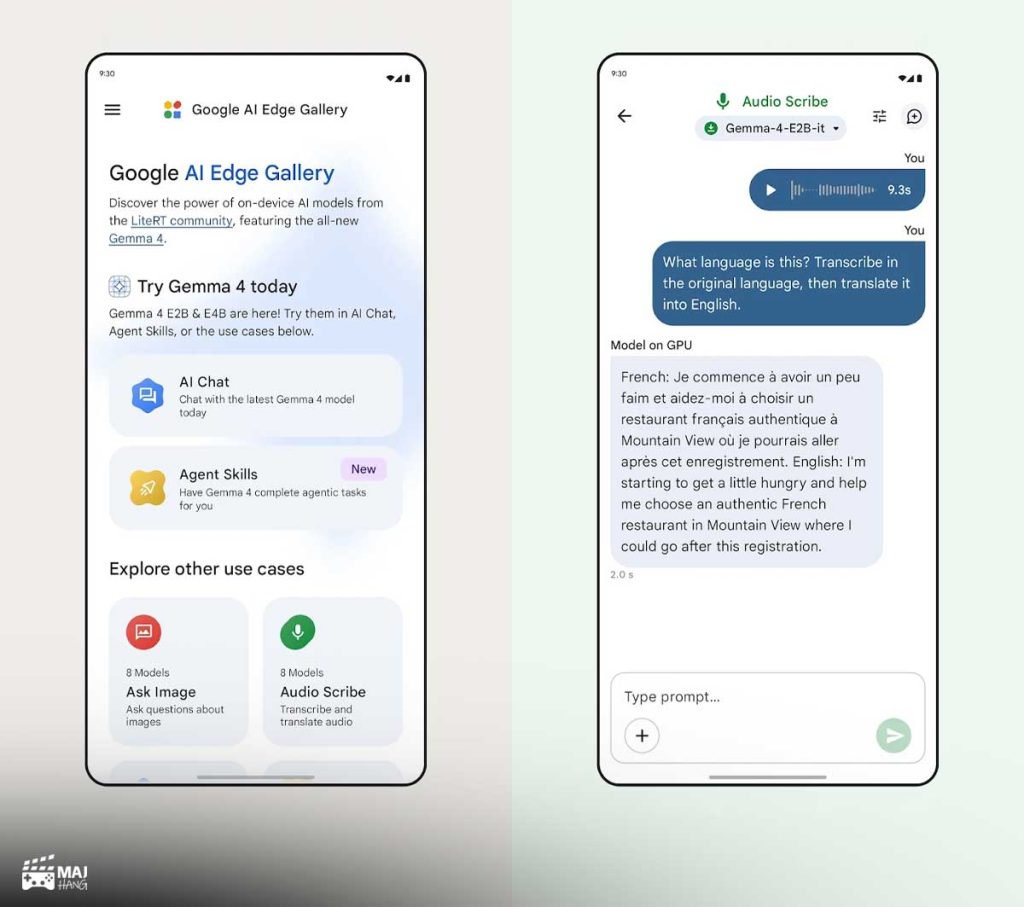
به لطف اپلیکیشن رسمی گوگل با نام Google AI Edge Gallery میتوانید به نسخههای سادهای از چند هوش مصنوعی دسترسی داشته باشید تا در هر زمان و مکانی بتوانید همچنان به این ابزار دسترسی داشته باشید. البته که نباید توقع عملکردی در حد ChatGPT یا Google Gemini داشته باشید، چراکه آنها از قدرت باورنکردنی سرورهای قدرتمند استفاده میکنند، نه یک پردازنده گوشی موبایل! با این حال، توانایی این هوش مصنوعی آفلاین در گوشی در حدی خواهد بود که حداقل برخی از نیازهای شما را برطرف کند. همچین باید توجه داشته باشید که هوش مصنوعی آفلاین به طور کامل روی گوشی شما اجرا میشود؛ بنابراین اگر گوشی قدیمی و ضعیفی دارید، احتمالا در استفاده از این برنامه به مشکل میخورید.
برنامه Google AI Edge Gallery را از گوگل پلی دریافت کنید
در این برنامه شما با چند نوع هوش مصنوعی روبرو خواهید بود: تولید متن، تولید عکس، تبدیل صدا به متن و چند مورد دیگر. من برای نوشتن همین این مقاله، هوش مصنوعی تولید متن را آزمایش کردیم و نتایج نسبتا خوبی به دست آوردیم. اگرچه اطلاعات این هوش مصنوعی بهروز نیست و آخرین اطلاعات آن ظاهرا به یک یا دو سال پیش برمیگشت، اما به طور کامل میتوانستید مثل ChatGPT با آن مکالمه کنید و پاسخهای درست و مناسبی دریافت کنید.
آموزش استفاده از هوش مصنوعی آفلاین در گوشی
راهاندازی برنامه پیچیدگی زیادی ندارد. کافی است مراحل زیر را دنبال کنید.
مرحله اول: نصب برنامه Google AI Edge Gallery
ابتدا برنامه Google AI Edge Gallery را از گوگل پلی نصب کنید. برای دانلود اولیه برنامه و دریافت مدل هوش مصنوعی به اینترنت نیاز دارید؛ بنابراین بهتر است پیش از قطعی احتمالی اینترنت، برنامه و مدل موردنیاز خود را آماده کنید.
مرحله دوم: انتخاب نوع هوش مصنوعی
پس از باز کردن برنامه، با گزینههای مختلفی روبهرو میشوید که هرکدام برای نوع مشخصی از پردازش طراحی شدهاند.
اگر قصد دارید یک دستیار متنی شبیه ChatGPT داشته باشید، گزینه AI Chat را انتخاب کنید. این بخش برای گفتوگو با مدل هوش مصنوعی و دریافت پاسخ به پرسشهای متنی کاربرد دارد.
مرحله سوم: انتخاب مدل مناسب
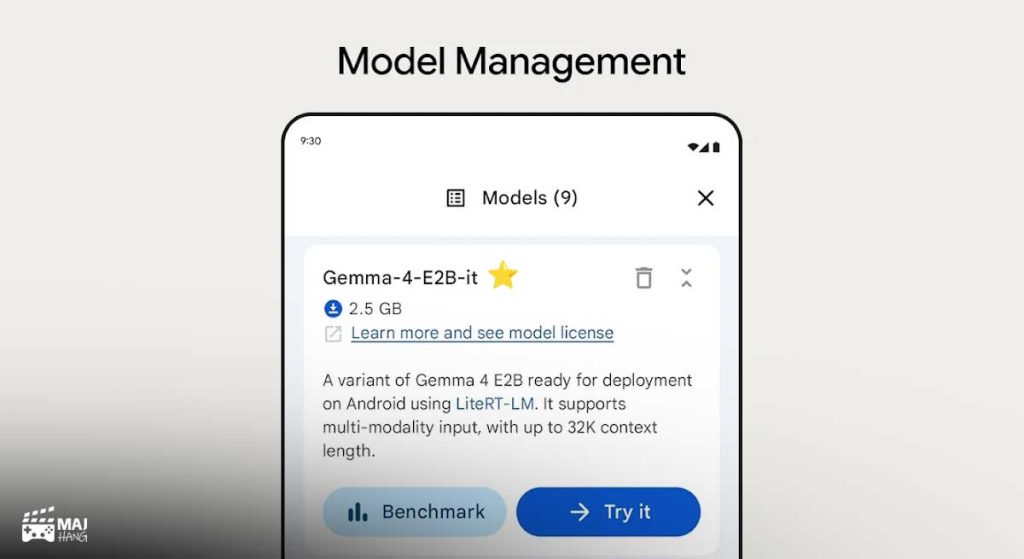
پس از ورود به بخش AI Chat، فهرستی از مدلهای قابل استفاده نمایش داده میشود. این مدلها از نظر حجم، توانایی و سرعت اجرا با یکدیگر تفاوت دارند.
معمولا مدلهای بزرگتر به فضای ذخیرهسازی و منابع پردازشی بیشتری نیاز دارند و ممکن است روی گوشیهای ضعیفتر کندتر اجرا شوند. به همین دلیل، پیشنهاد میکنیم ابتدا مدل پیشنهادی برنامه را امتحان کنید و فقط در صورت نیاز به قابلیتهای بیشتر، سراغ مدلهای سنگینتر بروید.
در آزمایش ما، مدل Gemma 4 E2B it انتخاب شد. با این حال، نام و فهرست مدلهای موجود ممکن است با توجه به نسخه برنامه تغییر کند؛ بنابراین هنگام نصب، گزینههای نمایشدادهشده در دستگاه خود را ملاک قرار دهید.
مرحله چهارم: دانلود مدل هوش مصنوعی
پس از انتخاب مدل، گزینه Download را بزنید تا فایلهای موردنیاز دریافت شوند. حجم دانلود به مدل انتخابی بستگی دارد؛ پس بهتر است پیش از شروع، فضای ذخیرهسازی کافی در گوشی داشته باشید.
توجه کنید که دانلود برنامه بهتنهایی کافی نیست. برای اجرای آفلاین، باید مدل هوش مصنوعی موردنظر را هم دریافت کنید.
مرحله پنجم: شروع گفتوگو بدون اینترنت
پس از پایان دانلود، به صفحه قبلی برگردید و وارد بخش AI Chat شوید. اگر چند مدل را دانلود کرده باشید، میتوانید مدل موردنظر خود را از بالای صفحه انتخاب کنید.
اکنون کافی است پیام خود را در کادر چت بنویسید و ارسال کنید. مدل روی گوشی اجرا میشود و پاسخ را تولید میکند؛ بنابراین برای گفتوگوهای پشتیبانیشده نیازی به اتصال اینترنت ندارید.
به همین سادگی میتوانید یک دستیار هوش مصنوعی آفلاین روی گوشی خود داشته باشید.
جمعبندی
اگر میخواهید در زمان قطعی اینترنت هم به یک دستیار هوش مصنوعی دسترسی داشته باشید، Google AI Edge Gallery یکی از گزینههایی است که میتوانید امتحان کنید. این برنامه امکان اجرای مدلهای سازگار روی گوشی را فراهم میکند و برای گفتوگوهای ساده، تولید متن و برخی وظایف دیگر کاربرد دارد.
با این حال، مدلهای آفلاین از نظر قدرت پردازش، بهروز بودن اطلاعات و سرعت پاسخگویی محدودیتهایی دارند و تجربه استفاده از آنها به سختافزار گوشی وابسته است. بنابراین بهتر است آنها را جایگزینی برای برخی نیازهای روزمره بدانید، نه معادل کامل سرویسهای آنلاین قدرتمندی مانند ChatGPT و گوگل جمنای.
مهمترین مزیت این روش آن است که با دانلود قبلی برنامه و مدل، میتوانید حتی در نبود اینترنت هم از برخی قابلیتهای هوش مصنوعی استفاده کنید.