چگونه بازی کلش آف کلنز را روی کامپیوتر بازی کنیم؟

خلاصه
- بهترین روش رسمی اجرای کلش آف کلنز روی کامپیوتر، استفاده از Google Play Games در ویندوز است.
- برای اجرای بازی به ویندوز ۱۰ نسخه ۲۰۰۴ یا ویندوز ۱۱، حداقل ۸ گیگابایت رم و پردازنده چهارهستهای نیاز دارید.
- با اتصال حساب بازی به Supercell ID میتوانید دهکده و پیشرفتهای خود را بین گوشی و کامپیوتر منتقل کنید.
- برای مک یا اجرای همزمان چند حساب میتوانید از شبیهسازهایی مانند BlueStacks و LDPlayer استفاده کنید.
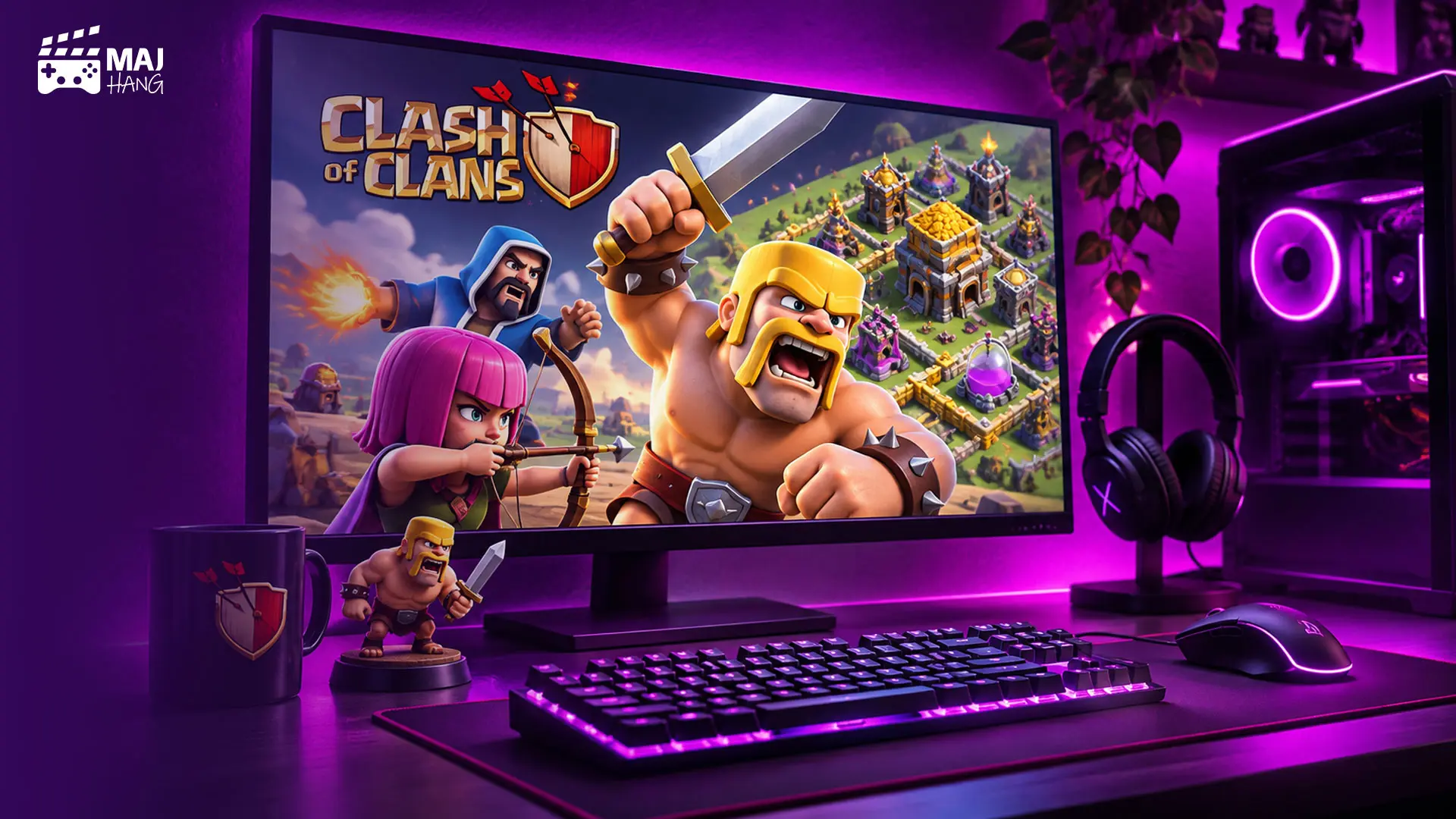
اگر دوست دارید کلش آف کلنز (Clash of Clans) را بهجای گوشی روی کامپیوتر بازی کنید، دیگر نیازی نیست حتما سراغ شبیهسازهای اندروید بروید. سادهترین و رسمیترین روش، استفاده از برنامه Google Play Games برای ویندوز است. این برنامه توسط گوگل توسعه داده شده و سوپرسل هم از اجرای رسمی بازیهای خود از طریق آن پشتیبانی میکند.
برای نصب بازی کافی است Google Play Games را دانلود کنید، با حساب گوگل خود وارد شوید و کلش آف کلنز را نصب کنید. همچنین میتوانید دهکده و تمام پیشرفتهای قبلی خود را از گوشی به کامپیوتر منتقل کنید.
در این راهنما، روش نصب بازی روی ویندوز، انتقال اطلاعات از گوشی، استفاده از شبیهسازها و اجرای کلش آف کلنز روی مک را توضیح میدهیم.
فهرست محتوا
آیا میتوان کلش آف کلنز را بهصورت رسمی روی کامپیوتر بازی کرد؟
بله! سوپرسل امکان اجرای رسمی کلش آف کلنز و کلش رویال روی کامپیوتر را فراهم کرده است. این قابلیت ابتدا بهصورت آزمایشی در کشورهای کانادا، شیلی و سنگاپور عرضه شد و سپس در دسترس کاربران سراسر جهان قرار گرفت.
نسخه کامپیوتری کلش آف کلنز همان نسخه اندروید بازی است که برای اجرا روی کامپیوتر بهینهسازی شده و از ماوس و کیبورد پشتیبانی میکند. این نسخه رایگان است و فقط برای خریدهای درونبرنامهای باید هزینه پرداخت کنید.
البته Google Play Games فقط روی ویندوز اجرا میشود و ممکن است در تمام کشورها در دسترس نباشد. اگر از مک استفاده میکنید یا این برنامه در منطقه شما کار نمیکند، باید سراغ روشهای جایگزین بروید.
سیستم مورد نیاز برای اجرای کلش آف کلنز روی کامپیوتر
خود کلش آف کلنز به سختافزار قدرتمندی نیاز ندارد؛ اما کامپیوتر شما باید توانایی اجرای Google Play Games را داشته باشد.
| قطعه | حداقل سیستم مورد نیاز |
|---|---|
| سیستمعامل | ویندوز ۱۰ نسخه ۲۰۰۴ یا ویندوز ۱۱ |
| پردازنده | حداقل ۴ هسته فیزیکی |
| پردازنده گرافیکی | Intel UHD Graphics 630 یا مدل معادل |
| حافظه رم | ۸ گیگابایت |
| فضای ذخیرهسازی | حداقل ۱۰ گیگابایت فضای خالی روی SSD |
| سایر موارد | حساب کاربری Administrator و فعال بودن مجازیسازی سختافزاری |
برای اجرای روانتر، گوگل پردازندهای با ۸ هسته منطقی و کارت گرافیکی در سطح Nvidia GeForce MX450 را پیشنهاد میکند.
قابلیت مجازیسازی سختافزاری (Hardware Virtualization) هم باید فعال باشد. اگر این قابلیت غیرفعال باشد، برنامه هنگام نصب از شما میخواهد آن را فعال کنید.
چگونه بدون شبیهساز کلش آف کلنز را روی کامپیوتر نصب کنیم؟
اگر کامپیوتر شما با حداقل سیستم مورد نیاز سازگار است و Google Play Games در منطقهتان در دسترس قرار دارد، میتوانید بازی را بدون نصب شبیهساز اجرا کنید:
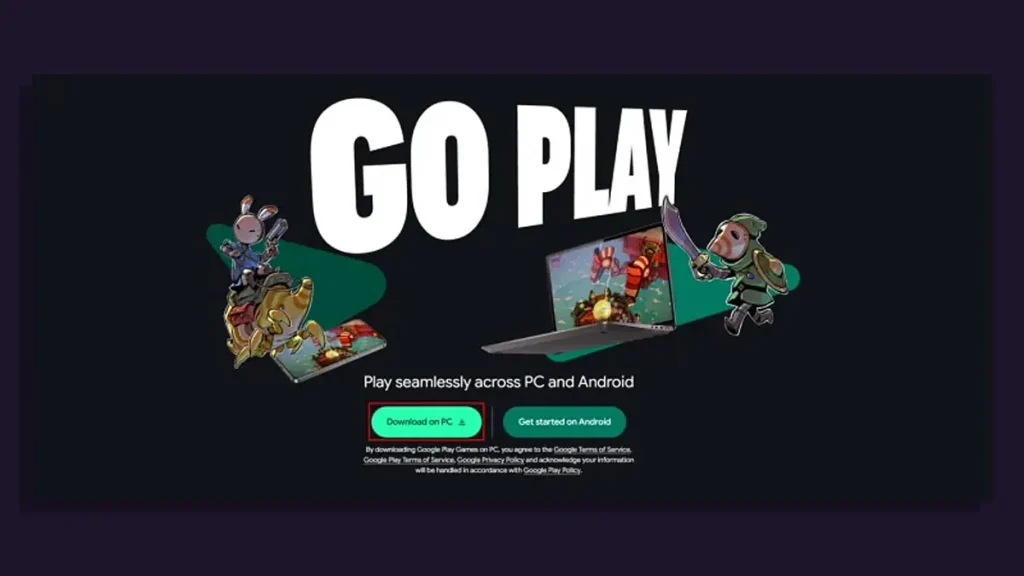
۱. به وبسایت رسمی Google Play Games بروید و فایل نصب را دانلود کنید. برای امنیت بیشتر، فایل را از سایتهای متفرقه دریافت نکنید.
۲. فایل دانلودشده را اجرا کنید و منتظر بمانید تا نصب کامل شود. اگر برنامه درخواست فعالسازی مجازیسازی سختافزاری را نمایش داد، آن را تایید کنید و در صورت نیاز کامپیوتر را مجددا راهاندازی کنید.
۳. با حساب گوگل خود وارد برنامه شوید. اگر قبلا روی گوشی اندرویدی بازی میکردید، بهتر است از همان حساب استفاده کنید.
۴. عبارت Clash of Clans را در نوار جستوجو وارد کنید و صفحه بازی متعلق به سوپرسل را باز کنید.
۵. روی گزینه Install کلیک کنید و منتظر بمانید تا بازی دانلود و نصب شود.
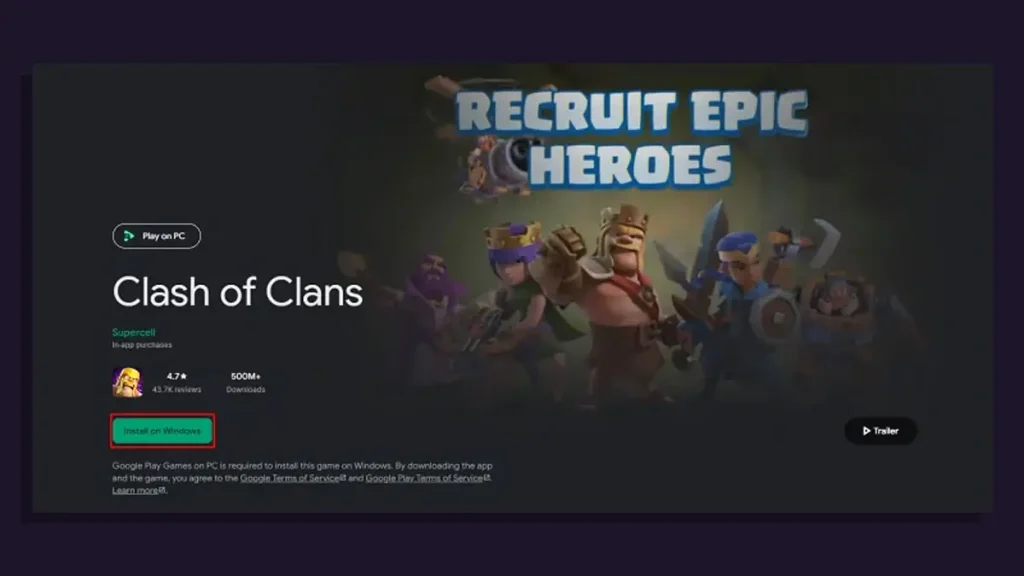
۶. بازی را اجرا کنید و با حساب Supercell ID وارد شوید تا دهکده قبلی شما بارگذاری شود.
بهروزرسانیهای بعدی بازی هم بهصورت خودکار از طریق Google Play Games نصب میشوند. برای کنترل بازی میتوانید با نگه داشتن دکمه ماوس و کشیدن آن در محیط دهکده جابهجا شوید و با غلتک ماوس تصویر را بزرگنمایی کنید.
چگونه پیشرفت بازی کلش آف کلنز را از گوشی به کامپیوتر منتقل کنیم؟
با استفاده از Supercell ID میتوانید اطلاعات بازی را بین گوشی و کامپیوتر همگامسازی کنید و بدون شروع دوباره، دهکده قبلی خود را ادامه دهید. کاربران آیفون هم میتوانند از این روش استفاده کنند؛ زیرا حساب بازی به سیستمعامل خاصی وابسته نیست.
برای انتقال دهکده مراحل زیر را انجام دهید:
۱. کلش آف کلنز را روی گوشی باز کنید و وارد بخش Settings شوید. بررسی کنید که دهکده به Supercell ID متصل باشد. اگر این کار را انجام ندادهاید، حساب بازی را با ایمیل خود به سوپرسل آیدی متصل کنید.
۲. بازی را روی کامپیوتر اجرا کنید. اگر یک دهکده آموزشی جدید نمایش داده شد، از آن عبور کنید.
۳. وارد تنظیمات بازی شوید، گزینه Supercell ID را انتخاب کنید و همان آدرس ایمیلی را وارد کنید که قبلاً برای اتصال دهکده استفاده کردهاید.
۴. کد تاییدی را که به ایمیل شما ارسال میشود وارد کنید و دهکده مورد نظرتان را انتخاب کنید.
پس از انجام این مراحل، میتوانید بین گوشی و کامپیوتر جابهجا شوید. حملات، ارتقاها و خریدهای شما روی سرورهای سوپرسل ذخیره میشوند.
فقط توجه داشته باشید که نمیتوانید یک دهکده را بهصورت همزمان روی دو دستگاه اجرا کنید. با ورود به بازی روی دستگاه دوم، اتصال دستگاه اول قطع میشود.
چگونه با شبیهساز کلش آف کلنز را روی کامپیوتر بازی کنیم؟
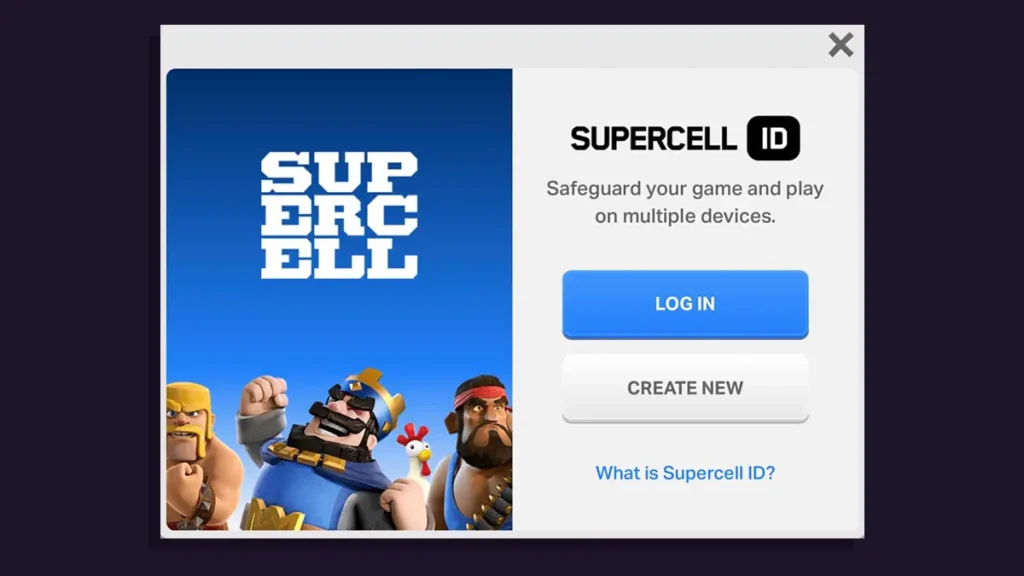
اگر با این پیغام خطا مواجه شدید که Google Play Games در کشور شما در دسترس نیست (مثل اکثر کاربران ایرانی)، کامپیوترتان حداقل سیستم مورد نیاز این برنامه را ندارد یا میخواهید چند حساب را همزمان اجرا کنید، میتوانید از شبیهساز اندروید استفاده کنید.
دو مورد از گزینههای محبوب برای این کار، BlueStacks و LDPlayer هستند.
مراحل نصب بازی با شبیهساز به این شکل است:
۱. از وبسایت رسمی BlueStacks یا LDPlayer فایل نصب شبیهساز را دانلود کنید.
۲. برنامه را نصب و اجرا کنید و با حساب گوگل خود وارد فروشگاه Google Play شوید.
۳. عبارت Clash of Clans را جستوجو کنید و بازی را نصب کنید.
۴. بازی را اجرا کنید و با Supercell ID وارد شوید تا دهکده قبلی شما بارگذاری شود.
شبیهسازها امکانات بیشتری نسبت به Google Play Games دارند؛ از جمله تنظیم دلخواه کلیدهای کیبورد، تغییر وضوح تصویر و اجرای همزمان چند نسخه از بازی. البته منابع سختافزاری بیشتری مصرف میکنند و نسخههای رایگان آنها ممکن است تبلیغات نمایش دهند.
آیا استفاده از شبیهساز باعث مسدودشدن حساب میشود؟
سوپرسل بهصورت رسمی از شبیهسازها پشتیبانی نمیکند؛ اما صرف اجرای بازی از طریق BlueStacks یا LDPlayer بهتنهایی به معنی مسدودشدن حساب نیست.
مشکل زمانی ایجاد میشود که از نسخههای دستکاریشده بازی، سرورهای خصوصی، رباتها یا ابزارهای اجرای خودکار مانند ماکروها استفاده کنید. این موارد میتوانند باعث مسدود شدن حساب شوند. بنابراین بهتر است هنگام استفاده از شبیهساز، قابلیتهای خودکارسازی و ماکرو را غیرفعال نگه دارید.
Google Play Games بهتر است یا شبیهساز؟
برای بیشتر بازیکنان، Google Play Games انتخاب بهتری است؛ زیرا روشی رسمی برای اجرای کلش آف کلنز محسوب میشود و منابع سختافزاری کمتری مصرف میکند.
در مقابل، شبیهسازها امکانات بیشتری برای شخصیسازی و اجرای همزمان چند حساب ارائه میدهند.
| ویژگی | Google Play Games | شبیهساز (BlueStacks و LDPlayer) |
|---|---|---|
| پشتیبانی رسمی سوپرسل | بله | خیر |
| خطر بن شدن | ندارد | پایین، در صورت استفاده نکردن از ماکرو |
| میزان استفاده از منابع کامپیوتر | کمتر | بیشتر |
| تنظیم کلیدهای کیبورد | امکانات پایه | تنظیمات کامل |
| اجرای همزمان چند حساب | خیر | بله |
| تبلیغات | ندارد | در نسخههای رایگان ممکن است نمایش داده شود |
| سیستمعامل | فقط ویندوز | ویندوز و مک |
| محدودیت منطقهای | در بعضی کشورها در دسترس نیست | محدودیت منطقهای ندارد |
اگر فقط میخواهید کلش آف کلنز را روی کامپیوتر بازی کنید، Google Play Games گزینه مناسبتری است. اما برای مدیریت همزمان چند دهکده، شبیهسازها کاربرد بیشتری دارند.
آیا میتوان کلش آف کلنز را روی مک بازی کرد؟
سوپرسل نسخه اختصاصی کلش آف کلنز برای macOS منتشر نکرده و Google Play Games هم روی مک اجرا نمیشود. با این حال، کاربران مک دو روش جایگزین دارند.
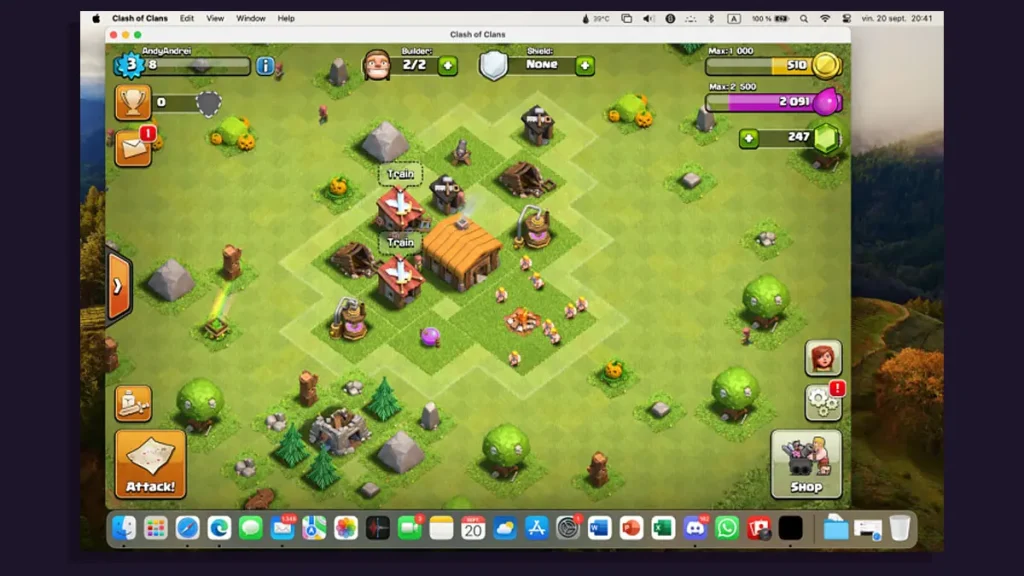
روش اول: استفاده از شبیهساز BlueStacks Air
نسخه BlueStacks Air برای مکهای مجهز به پردازندههای Apple Silicon، از جمله تراشه M1 و مدلهای جدیدتر، در دسترس است.
برای نصب بازی کافی است شبیهساز را نصب کنید، با حساب گوگل وارد شوید، کلش آف کلنز را از فروشگاه گوگل پلی دریافت کنید و سپس با Supercell ID وارد دهکده خود شوید.
روش دوم: استفاده از قابلیت iPhone Mirroring
اگر از macOS Sequoia یا نسخههای جدیدتر استفاده میکنید، میتوانید قابلیت iPhone Mirroring را امتحان کنید.
این ویژگی صفحهنمایش آیفون را روی مک نمایش میدهد و امکان کنترل آن با ماوس را فراهم میکند. در این روش، بازی همچنان روی گوشی اجرا میشود و مک فقط تصویر آن را نمایش میدهد؛ بنابراین کیفیت تصویر نسبت به اجرای مستقیم بازی روی کامپیوتر بهتر نخواهد شد.
جمعبندی؛ بهترین روش اجرای کلش آف کلنز روی کامپیوتر چیست؟
اگر از ویندوز استفاده میکنید و Google Play Games در کشور شما در دسترس است، پیشنهاد میکنیم بازی را از همین طریق نصب کنید. این روش رسمی است، به شبیهساز نیاز ندارد و برای بیشتر بازیکنان انتخاب سادهتری محسوب میشود.
اگر از مک استفاده میکنید، کامپیوترتان با حداقل سیستم مورد نیاز سازگار نیست یا قصد دارید چند حساب را همزمان مدیریت کنید، میتوانید سراغ شبیهسازهایی مانند BlueStacks و LDPlayer بروید.
در هر صورت، برای حفظ دهکده و تمام پیشرفتهای قبلی، حساب بازی خود را به Supercell ID متصل کنید.