آموزش فتوشاپ برای مبتدیها 🎨 رنگی کردن عکس سیاه و سفید

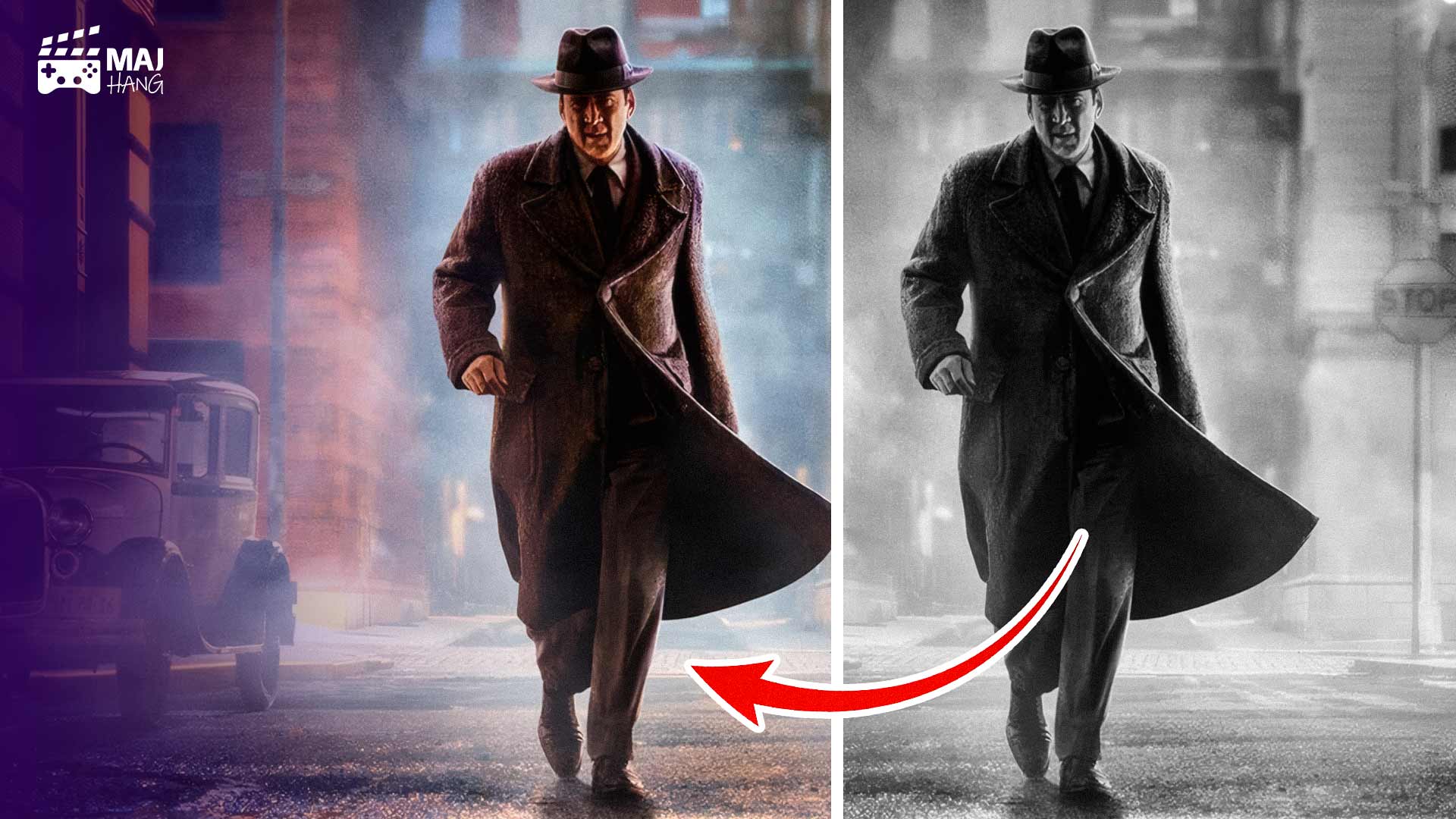
در دومین قسمت از مجموعه آموزشهای ساده و کاربردی فتوشاپ، سراغ یکی دیگر از قابلیتهای جذاب این نرمافزار میرویم. این بار میخواهیم با کمک هوش مصنوعی فتوشاپ، عکسهای قدیمی و سیاه و سفید را رنگی کنیم؛ کاری که تا چند سال پیش به مهارت و زمان زیادی نیاز داشت، اما حالا میتوانید آن را فقط با چند کلیک انجام دهید.
فتوشاپ با استفاده از فیلترهای هوشمند Neural Filters میتواند بخشهای مختلف یک تصویر را تشخیص دهد و رنگهای مناسبی برای آنها انتخاب کند. البته یک نکته مهم وجود دارد: این قابلیت صرفا برای رنگی کردن عکسهای سیاه و سفید طراحی شده است و اگر تصویر شما دچار پارگی، خطوخش یا آسیب فیزیکی باشد، لزوما آن مشکلات را برطرف نمیکند. برای ترمیم چنین عکسهایی باید از ابزارهای دیگری استفاده کنید.
آموزشهای دیگر را از دست ندهید:
آموزش فتوشاپ برای مبتدیها قسمت اول: پاک کردن جوش صورت در چند ثانیه
پیشنیاز استفاده از Neural Filters
برای استفاده از این قابلیت، علاوه بر نصب فتوشاپ، باید فایلهای مربوط به Neural Filters را هم دانلود کنید. حجم این فایلها بسته به نسخه فتوشاپ و فیلترهای مورد نیاز ممکن است متفاوت باشد و برای دانلود آنها به فضای خالی کافی روی سیستم نیاز خواهید داشت.
در بعضی نسخهها، فیلترها هنگام اولین استفاده از طریق خود فتوشاپ دانلود میشوند. اگر فایلهای مورد نیاز را از قبل دریافت کردهاید، باید پوشه مربوط به آنها را در مسیر مناسب قرار دهید. در نسخههایی که از مسیر معرفیشده استفاده میکنند، این مسیر به شکل زیر است:
C:\Users\YourUser\AppData\Roaming\Adobe
به جای عبارت YourUser باید نام حساب کاربری ویندوز خودتان را قرار دهید. همچنین توجه داشته باشید که مسیر و روش نصب فایلهای Neural Filters ممکن است در نسخههای مختلف فتوشاپ تفاوت داشته باشد.
روش رنگی کردن عکس سیاه و سفید با فتوشاپ
بعد از نصب فیلترها، فتوشاپ را اجرا کنید و تصویر سیاه و سفید مورد نظرتان را باز کنید. حالا کافی است مراحل زیر را دنبال کنید:
۱. از نوار بالای فتوشاپ وارد منوی Filter شوید.
۲. گزینه Neural Filters را انتخاب کنید تا پنجره مربوط به فیلترهای هوشمند باز شود.
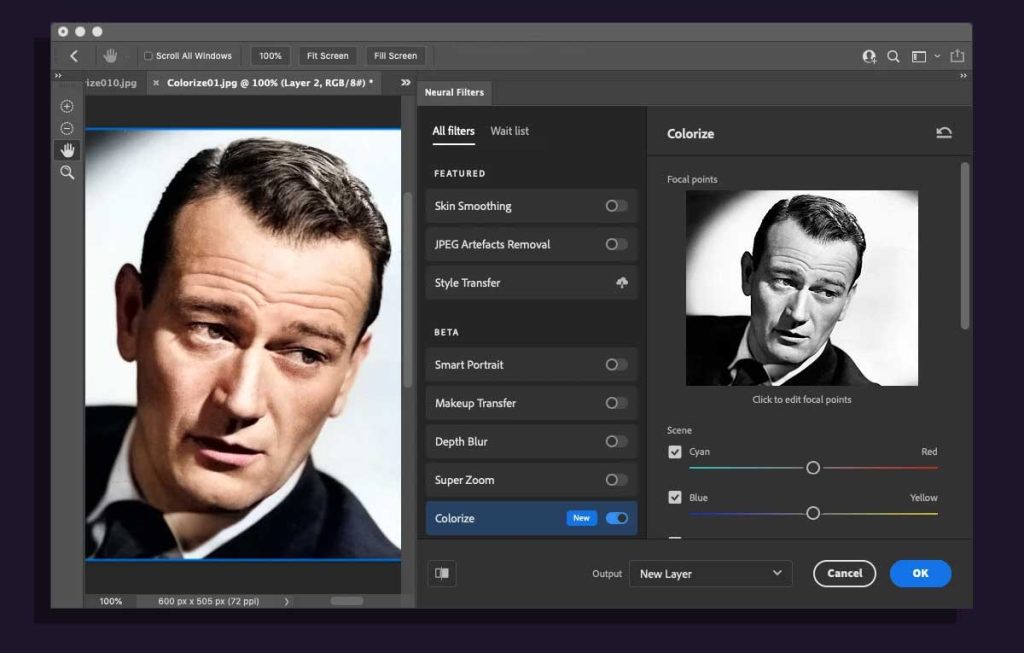
۳. در فهرست فیلترها، گزینه Colorize را پیدا کنید و آن را فعال کنید.
۴. چند لحظه صبر کنید تا فتوشاپ تصویر را بررسی و رنگی کند. مدت زمان پردازش به قدرت سیستم و ابعاد تصویر بستگی دارد.
معمولا نتیجه اولیه فتوشاپ برای بسیاری از عکسها قابل قبول است و میتوانید همان تصویر را ذخیره کنید. با این حال، اگر احساس کردید بعضی از رنگها با چیزی که انتظار دارید تفاوت دارند، میتوانید از تنظیمات و اهرمهای موجود در پنل Colorize کمک بگیرید و رنگهای تصویر را تغییر دهید.
اگر فیلتر Colorize کار نکرد چه کنیم؟
در بعضی نسخههای فتوشاپ، ممکن است برای اولین بار که گزینه Colorize را فعال میکنید، به اتصال اینترنت نیاز داشته باشید. در چنین شرایطی، ابتدا از اتصال اینترنت مطمئن شوید و اجازه دهید فیلترهای مورد نیاز دانلود یا بارگذاری شوند.
اگر همچنان با مشکل مواجه هستید، نسخه فتوشاپ و نصب بودن فایلهای Neural Filters را بررسی کنید. همچنین در نظر داشته باشید که دسترسی به بعضی از فیلترها ممکن است به نسخه نرمافزار و شرایط سرویسهای ادوبی وابسته باشد.
با Neural Filters چه کارهای دیگری میتوان انجام داد؟
قابلیت Neural Filters فقط به رنگی کردن عکسهای سیاه و سفید محدود نمیشود. در این بخش از فتوشاپ، فیلترهای هوشمند دیگری هم وجود دارند که میتوانند برای ویرایش چهره، تغییر ویژگیهای ظاهری و انجام اصلاحات مختلف روی تصاویر به کار بروند.
در قسمتهای بعدی این مجموعه آموزشی، سراغ بعضی از این قابلیتها میرویم و نحوه استفاده از آنها را به زبان ساده توضیح خواهیم داد. پس اگر به یادگیری ترفندهای کاربردی فتوشاپ علاقه دارید، قسمتهای بعدی را از دست ندهید.