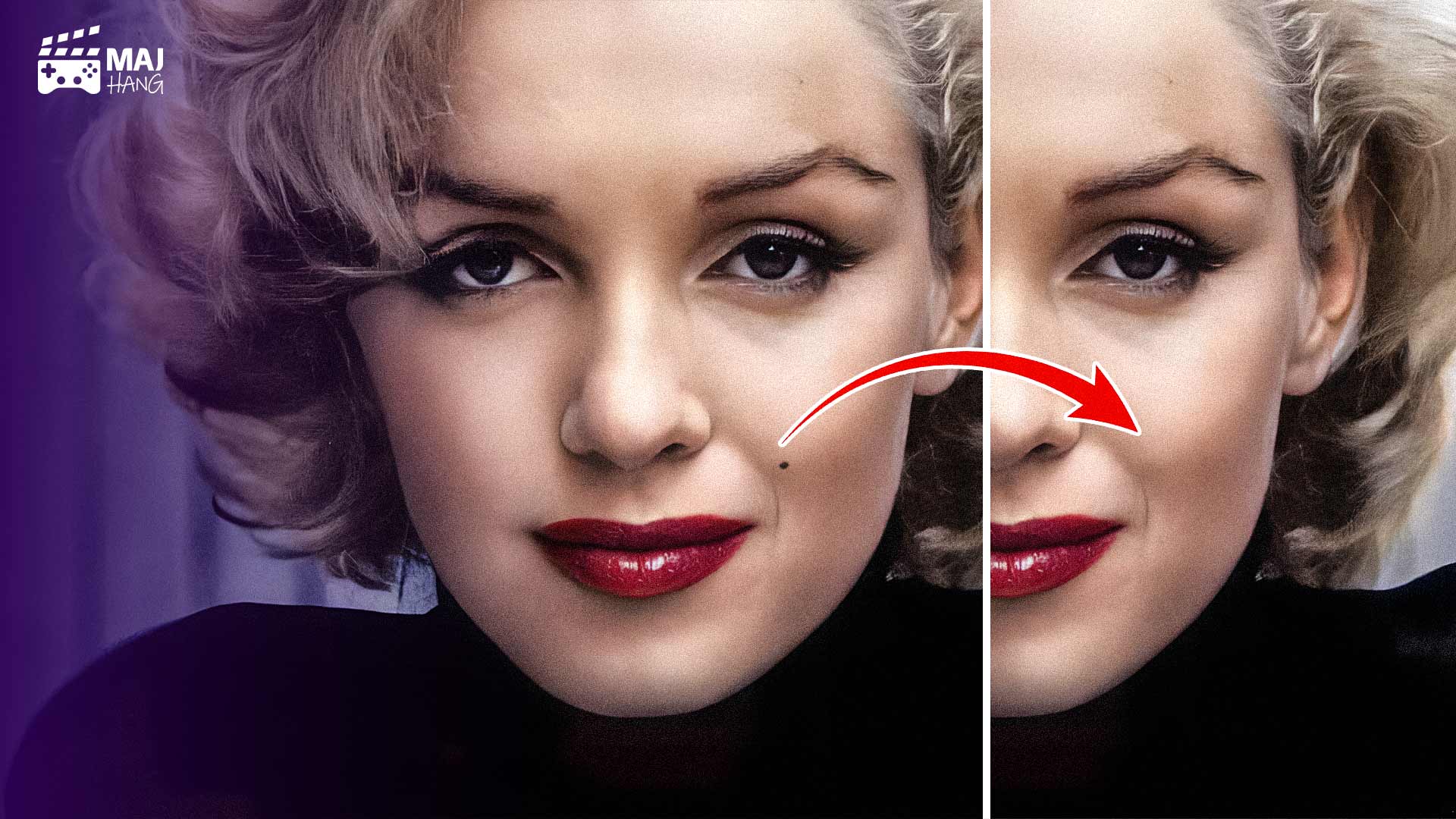
آموزش فتوشاپ برای مبتدیها 🎨 پاک کردن جوش صورت در چند ثانیه

فتوشاپ یکی از گستردهترین نرمافزارهای ویرایش تصویر است و یادگیری تمام قابلیتهای آن به تمرین و تکرار نیاز دارد. با این حال، برای انجام بسیاری از کارهای روزمره و ساده، لازم نیست متخصص فتوشاپ باشید. در این مجموعه مقالات آموزشی قصد داریم ترفندها و قابلیتهای کاربردی این نرمافزار را به زبان ساده معرفی کنیم تا بتوانید بهراحتی عکسهای خود را ویرایش کنید.
در اولین قسمت از این مجموعه، سراغ یکی از کاربردیترین ترفندهای ویرایش عکس میرویم: پاک کردن جوشهای صورت در فتوشاپ. با استفاده از دو ابزار ساده میتوانید جوشها و لکههای کوچک پوست را از تصاویر خود حذف کنید، بدون اینکه نتیجه نهایی غیرطبیعی به نظر برسد.
برای انجام این کار دو ابزار در اختیار دارید: Remove Tool که بهصورت خودکار نواحی مورد نظر را اصلاح میکند و Healing Brush Tool که کنترل بیشتری در اختیارتان قرار میدهد و بهصورت دستی از بافت پوست اطراف کمک میگیرد.
در نسخههای جدید فتوشاپ، ابزار Remove Tool معمولا کار را بهخوبی انجام میدهد و برای پاک کردن جوشهای معمولی نیازی به روشهای پیچیدهتر ندارید. با این حال، بهتر است روش استفاده از Healing Brush را هم یاد بگیرید تا در شرایطی که تشخیص خودکار فتوشاپ نتیجه مطلوبی ندارد، بتوانید تصویر را بهصورت دستی اصلاح کنید.
روش اول: پاک کردن جوش با ابزار Remove Tool
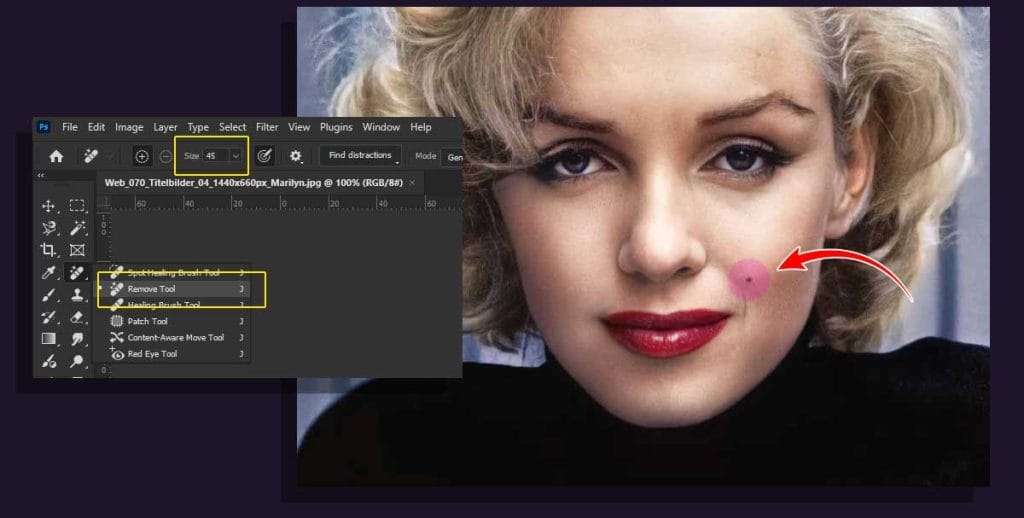
Remove Tool یکی از سادهترین ابزارهای فتوشاپ برای حذف جوش، لکه و موارد اضافی کوچک از تصاویر است. این ابزار بهصورت هوشمند ناحیه انتخابشده را بررسی میکند و تلاش میکند با استفاده از بافت اطراف، جای آن را به شکلی طبیعی پر کند.
برای استفاده از این ابزار، ابتدا تصویر مورد نظرتان را از مسیر File و سپس Open وارد فتوشاپ کنید. بعد از باز شدن تصویر، مراحل زیر را دنبال کنید:
۱. از نوار ابزار فتوشاپ، ابزار Remove Tool را انتخاب کنید. اگر این ابزار را در نوار کناری نمیبینید، ممکن است در گروه ابزارهای ترمیم قرار گرفته باشد.
۲. با استفاده از نوار تنظیمات بالای صفحه، اندازه قلم را متناسب با ابعاد جوش یا لکه مورد نظر تغییر دهید. بهتر است اندازه قلم کمی بزرگتر از ناحیهای باشد که قصد حذف آن را دارید.
۳. نشانگر ماوس را روی جوش یا خال مورد نظر قرار دهید و یک بار کلیک کنید. فتوشاپ بهصورت خودکار ناحیه انتخابشده را بررسی و اصلاح میکند.
۴. اگر نتیجه طبیعی نبود، میتوانید اندازه قلم را تغییر دهید یا دوباره روی همان ناحیه کار کنید.
به همین سادگی، جوش یا لکه مورد نظر شما از تصویر حذف میشود. در پایان نیز با فشردن کلیدهای Ctrl + S میتوانید تغییرات را ذخیره کنید.
روش دوم: پاک کردن جوش با ابزار Healing Brush
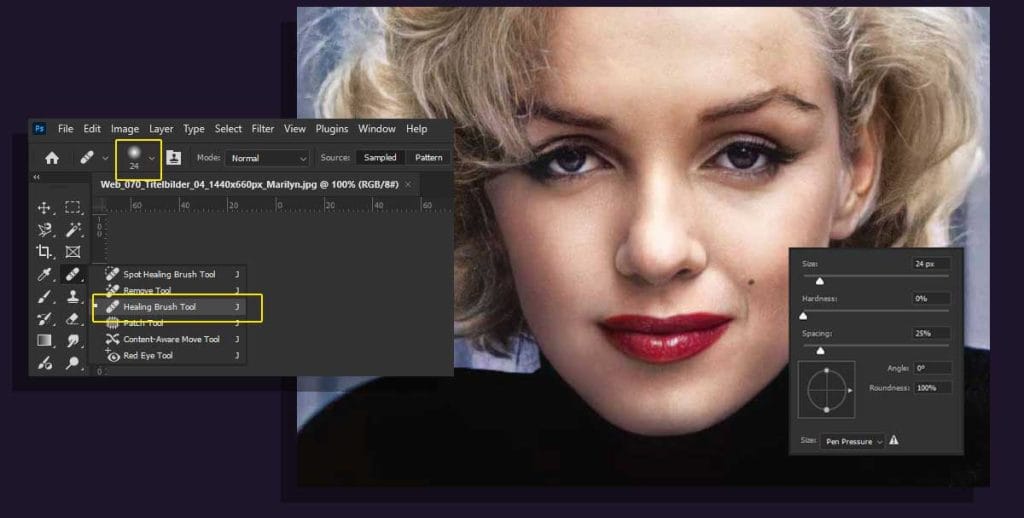
گاهی اوقات ممکن است ابزار Remove Tool نتواند ناحیه مورد نظر را بهدرستی تشخیص دهد؛ بهخصوص زمانی که جوش در نزدیکی جزئیات مهم تصویر یا بخشهایی با بافت متفاوت قرار گرفته باشد. در چنین شرایطی، ابزار Healing Brush میتواند انتخاب بهتری باشد.
تفاوت اصلی این روش با ابزار قبلی در این است که خودتان مشخص میکنید فتوشاپ از کدام قسمت پوست برای ترمیم ناحیه مورد نظر استفاده کند. برای انجام این کار مراحل زیر را دنبال کنید:
۱. ابتدا ابزار Healing Brush Tool را از نوار ابزار فتوشاپ انتخاب کنید.
۲. روی صفحه راستکلیک کنید تا تنظیمات قلم باز شود. مقدار Hardness را روی صفر قرار دهید تا لبههای قلم نرمتر باشند و نتیجه ترمیم طبیعیتر به نظر برسد.
۳. حالا کلید Alt را نگه دارید و روی بخشی از پوست که سالم و بدون جوش است کلیک کنید. با این کار، آن قسمت بهعنوان نمونه یا مرجع برای ترمیم انتخاب میشود.
۴. کلید Alt را رها کنید و نشانگر ماوس را روی جوش یا لکه مورد نظر ببرید. با یک بار کلیک، فتوشاپ از نمونه انتخابشده برای ترمیم آن قسمت استفاده میکند.
یک نکته مهم را فراموش نکنید: محلی که بهعنوان نمونه انتخاب میکنید باید تا حد امکان به جوش مورد نظر نزدیک باشد. اگر از قسمت نامناسبی از پوست نمونهبرداری کنید، ممکن است تفاوت رنگ یا بافت در ناحیه ترمیمشده دیده شود و نتیجه نهایی غیرطبیعی به نظر برسد.
کدام روش بهتر است؟
اگر میخواهید سریع و بدون دردسر جوشهای کوچک صورت را از عکس حذف کنید، Remove Tool انتخاب مناسبتری است. این ابزار بیشتر مراحل را بهصورت خودکار انجام میدهد و برای کاربران مبتدی هم بسیار ساده است.
در مقابل، Healing Brush کنترل بیشتری در اختیارتان قرار میدهد و زمانی کاربردی است که نتیجه ابزار خودکار رضایتبخش نباشد. پیشنهاد میکنیم هر دو روش را تمرین کنید تا بسته به شرایط تصویر، بهترین ابزار را انتخاب کنید.
در قسمتهای بعدی این مجموعه آموزشی، سراغ ترفندهای ساده و کاربردی دیگری در فتوشاپ خواهیم رفت تا بتوانید بدون نیاز به مهارتهای حرفهای، عکسهای خود را بهتر و جذابتر ویرایش کنید.