
DNS شلتر چیست؟ آموزش خرید، فعالسازی و تنظیم شلتر روی کامپیوتر، کنسول و موبایل

اگر شما هم اهل بازیهای آنلاین باشید، قطعا بارها با مشکل اتصال به سرور بازیها، لانچرها یا سرویسهای آنلاین مواجه شدهاید. تحریمها و محدودیتهای اینترنتی در کشورمان باعث شدهاند اجرای اکثر بازیهای آنلاین یا حتی ورود به لانچرهایی مانند استیم، Battle.net و ایکس باکس همیشه عذابآور باشد.
مرسومترین روش برای حل این مشکلات، استفاده از دیاناسها، بهخصوص DNS شلتر (Shelter) است؛ سرویسی که با رفع محدودیتهای آنلاین، به ناجی گیمرهای ایرانی تبدیل شده است. شلتر با ارائه DNS اختصاصی، دسترسی به اکثر بازیها و سرویسهای آنلاین را برای گیمرهای ایرانی فراهم کرده است.
در این مقاله از مجهنگ، روش کامل خرید، فعالسازی و استفاده از DNS شلتر را برای کامپیوتر، کنسولهای بازی، گوشیهای اندرویدی و آیفونها آموزش میدهیم.
فهرست محتوا
DNS شلتر چیست؟
برای درک عملکرد شلتر، ابتدا باید با مفهوم DNS آشنا شویم. DNS مخفف Domain Name System است و وظیفه آن تبدیل نام دامنهها به آدرس IP است. به زبان ساده، وقتی یک برنامه یا بازی میخواهد به یک سرویس اینترنتی متصل شود، DNS یکی از بخشهای فرایند پیدا کردن مقصد موردنظر است.
در حالت عادی، دستگاه شما از DNS ارائهشده توسط شرکت اینترنتی یا تنظیمات شبکه استفاده میکند. اما در ایران ممکن است محدودیتهای اینترنتی، تحریمها یا مسیریابی نامناسب باعث شوند که دسترسی به برخی سرویسها و سرورهای خارجی با مشکل مواجه شود.
DNS شلتر با هدف حل همین مشکلات طراحی شده است. شلتر یک سرویس DNS با تمرکز بر کاربران ایرانی و بهخصوص گیمرهاست که DNSهای آن برای دسترسی به سرویسها و سرورهای مشخصی پیکربندی میشوند. بنابراین شلتر را نباید صرفا یک DNS عمومی مانند Google DNS یا Cloudflare DNS در نظر گرفت؛ هدف آن، ارائه دسترسی مناسبتر به سرویسهایی است که در اینترنت ایران با محدودیت مواجه هستند.
تفاوت DNS با VPN چیست؟
DNS و VPN دو فناوری متفاوت هستند. VPN ترافیک اینترنت دستگاه را از یک سرور واسطه عبور میدهد؛ اما DNS در اصل وظیفه ترجمه نام دامنه به IP را بر عهده دارد؛ بنابراین نباید DNS را با VPN معمولی یکی بدانیم. در استفاده معمول از DNS، هدف اصلی تغییر مسیر درخواستهای DNS و فراهم کردن دسترسی به سرویسهای تحت پوشش است.
نکته بسیار مهم: DNS شلتر قرار نیست بهصورت جادویی پینگ بازی شما را کاهش دهد. کاربرد اصلی آن فراهم کردن امکان اتصال به سرورهای بازیها و سرویسهایی است که کاربران ایرانی به دلیل تحریم یا محدودیتهای اینترنتی نمیتوانند بهدرستی به آنها متصل شوند. بنابراین اگر بازی شما همین حالا بدون مشکل به سرور متصل میشود، نباید انتظار داشته باشید صرفا با تغییر DNS، پینگ شما به شکل تضمینی کاهش پیدا کند. اگر یک بازی بدون شلتر اصلاً به سرور متصل نمیشود، استفاده از آن میتواند تفاوت بزرگی ایجاد کند. مثلا اگر بازی آنلاین شما همین حالا با پینگ ۱۰۰ میلیثانیه اجرا میشود، نباید انتظار داشته باشید DNS شلتر آن را به ۳۰ میلیثانیه برساند.
DNS شلتر چه کاربردی دارد؟
مهمترین کاربرد DNS شلتر برای گیمرهای ایرانی، برقراری اتصال به بازیها، لانچرها و سرویسهای آنلاین تحت پوشش است. برای مثال ممکن است یک بازی روی اینترنت عادی ایران هنگام ورود به سرور با خطای اتصال مواجه شود، اما با فعال کردن DNS شلتر امکان برقراری ارتباط با سرور فراهم شود. به همین دلیل میتوان از شلتر برای موارد زیر استفاده کرد:
- اتصال به لانچرهای بازی
- رفع برخی خطاهای اتصال بازیها
- دسترسی به سرور بعضی بازیهای آنلاین
- دسترسی به سرویسهای آنلاین مرتبط با بازیها
- عبور از برخی محدودیتهای دسترسی ناشی از تحریم
- دریافت اطلاعات و بهروزرسانیهای بعضی سرویسهای گیمینگ

شلتر با چه بازیهایی کار میکند؟
احتمالا مهمترین سوال برایتان این است که که DNS شلتر دقیقا برای چه بازیهایی کاربرد دارد؟
شلتر تقریبا اکثر بازیهای آنلاین محبوب را پوشش میدهد که از مهمترین آنها میتوانیم به فورتنایت (Fortnite)، کال آو دیوتی (Call of Duty) و وارزون (Warzone)، بتلفیلد (Battlefield)، فیفا و افسی (FIFA / EA Sports FC)، فور آنر (For Honor)، مورتال کامبت ۱ (Mortal Kombat 1)، راست (RUST) و هلدایورز ۲ (Helldivers 2) اشاره کنیم. لیست کامل بازیهای تحت پوشش شلتر را میتوانید در وبسایت رسمی شلتر مشاهده کنید.
البته کاربرد شلتر به خود بازیها محدود نمیشود و میتوانید از آن برای استفاده از لانچرهای مختلف مثل استیم، Battle.net و اپلیکیشن ایکسباکس در ویندوز استفاده کنید. همچنین میتوانید DNS شلتر را روی کنسول پلیاستیشن یا ایکسباکس خود تنظیم کرده و بدون مشکل در آنها به حساب کاربری خود ورود کنید. حتی یک سری از اپلیکیشنهای مخصوص گیمرها، مثل دیسکورد (Discord) هم با DNS شلتر بدون مشکل کار میکنند.
شلتر برای بازیهای موبایلی هم کاربرد دارد؟
بله. شلتر DNSهای مخصوص بازیهای موبایلی هم ارائه کرده است که از بازیهایی مثل کلش آو کلنز (Clash of Clans)، کلش رویال (Clash Royale)، پابجی موبایل (PUBG Mobile)، کال آو دیوتی موبایل (Call of Duty Mobile) و موبایل لجندز (Mobile Legends) پشتیبانی میکند.
چگونه DNS شلتر را بخریم؟
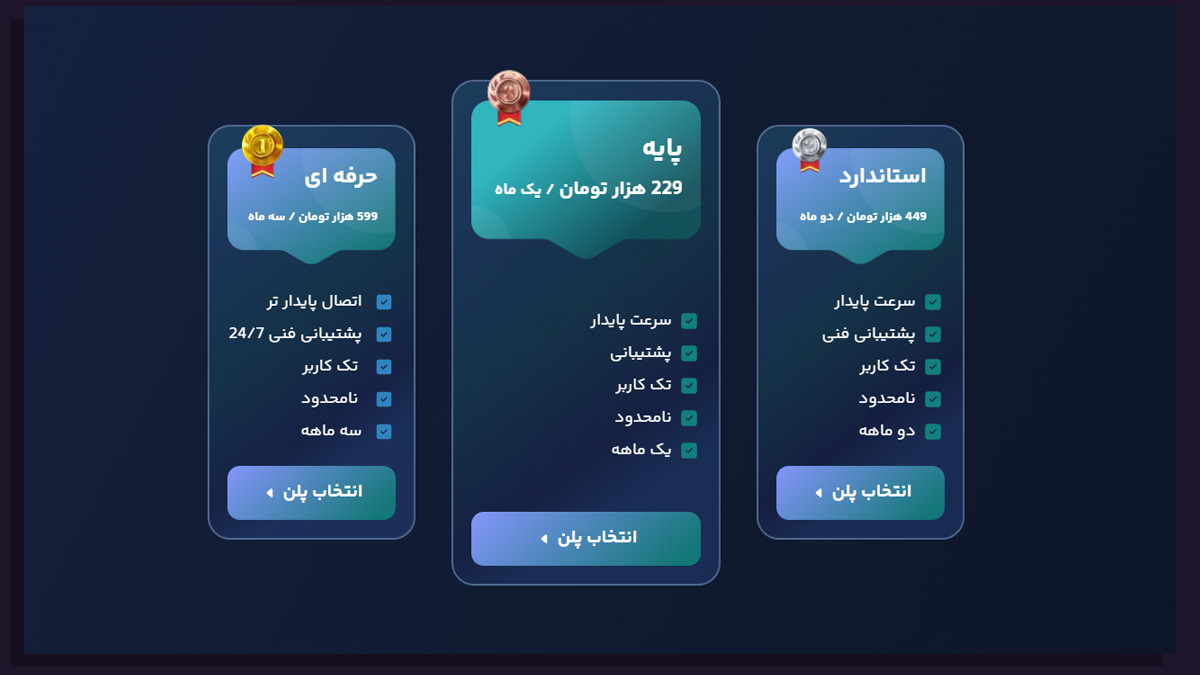
برای استفاده از DNS اختصاصی شلتر، ابتدا باید سرویس موردنظر خود را خریداری کنید. خرید از طریق وبسایت رسمی شلتر یا بات VIP تلگرام شلتر انجام میشود. پس از ورود به وبسایت رسمی شلتر، پلنهای موجود را بررسی و سرویس موردنظرتان را خریداری کنید. پس از خرید، اطلاعات سرویس اختصاصی شما در پنل کاربری در اختیارتان قرار میگیرد. اگر هم از بات تلگرام شلتر استفاده میکنید، ابتدا گزینه « شروع ربات » و سپس گزینه « خرید / تمدید » را انتخاب کنید تا پلنهای مختلف و قیمت آنها به شما نشان داده شود.
فعال سازی DNS شلتر پس از خرید
خرید سرویس بهتنهایی کافی نیست. برای اینکه DNS اختصاصی روی اینترنت شما کار کند، باید IP اینترنت اینترنت خود را در شلتر ثبت و فعال کنید. این مرحله بسیار مهم است؛ شلتر اعلام کرده DNSهای اختصاصی فقط روی IPهای ثبتشده فعال میشود و در صورت تغییر IP، باید IP جدید دوباره ثبت شود.
مرحله اول: گوشی را به اینترنت مقصد وصل کنید
گوشی خود را به همان اینترنتی متصل کنید که میخواهید DNS شلتر روی آن فعال باشد. مثلا اگر قصد دارید DNS شلتر را روی پلی استیشن ۵ متصل به اینترنت ADSL خانگی استفاده کنید، گوشی خود را هم به همان مودم وصل کنید. اگر کامپیوتر یا لپتاپ شما با اینترنت خانگی کار میکند، گوشی را هم به همان شبکه Wi-Fi متصل کنید.
مرحله دوم: VPN را خاموش کنید
قبل از ثبت IP، اگراز VPN یا پروکسی استفاده میکنید، آن را خاموش کنید تا IP واقعی اینترنت موردنظر ثبت شود.
مرحله سوم: IP را در شلتر فعال کنید
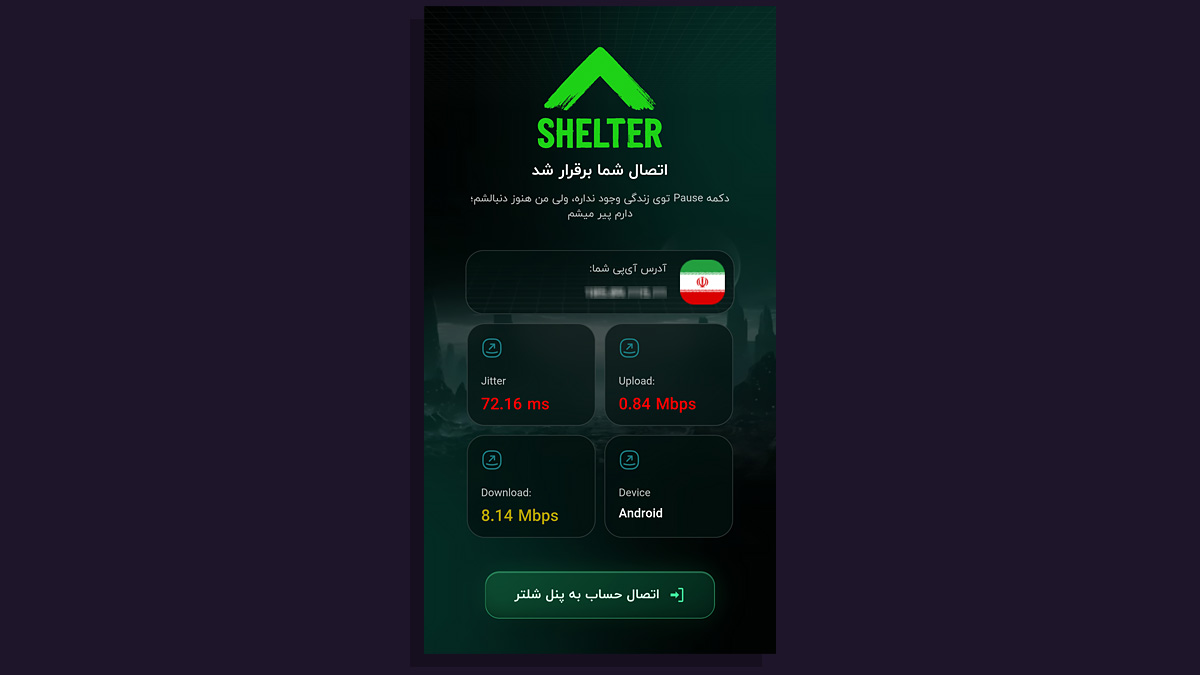
پس از اتصال گوشی به اینترنت موردنظر، وارد پنل شلتر یا بات تلگرام شوید و مراحل ثبت IP را انجام دهید. در بات تلگرام شلتر، ابتدا گزینه « پلن من » و سپس گزینه « ثبت آیپی اتوماتیک – اتصال به سایت » را انتخاب کنید.
مرحله چهارم: DNSهای اختصاصی را دریافت کنید
پس از فعال شدن سرویس، DNSهای اختصاصی خود را از بخش « پلن من » دریافت کنید. این DNSها همان آدرسهایی هستند که باید در ویندوز، کنسول یا گوشی خود وارد کنید.
نکته: بسیاری از اینترنتهای خانگی و موبایلی IP ثابت ندارند. بنابراین ممکن است IP شما در طول روز تغییر کند. در صورت تغییر IP، باید IP جدید را دوباره ثبت کنید؛ در غیر این صورت، DNS اختصاصی روی IP جدید کار نخواهد کرد.
آموزش تنظیم DNS شلتر روی دستگاههای مختلف
برای راحتتر شدن کار، در کامپیوتر و گوشی پیشنهاد میکنیم بهجای رفتن به تنظیمات پیچیده شبکه، از ابزارهای اختصاصی تغییر DNS استفاده کنید.
| پلتفرم | ابزار پیشنهادی | دلیل انتخاب |
|---|---|---|
| ویندوز | DNS Jumper | تغییر سریع DNS، ذخیره DNSهای مختلف و فلاش DNS |
| گوشیها و تبلتهای اندرویدی | DNS Changer | DNS سفارشی، پشتیبانی از Wi-Fi و دیتای موبایل و نیاز نداشتن به روت |
| آیفون و آیپد | DNS Override | پشتیبانی از DNS سفارشی و جابهجایی سریع بین پروفایلها |
| پلی استیشن ۴ و ۵ | تنظیم دستی DNS | نیاز نداشتن به برنامه جانبی |
| ایکس باکس وان و سری ایکس/اس | تنظیم دستی DNS | نیاز نداشتن به برنامه جانبی |
آموزش تنظیم DNS شلتر در ویندوز
برای ویندوز، پیشنهاد ما استفاده از نرمافزار DNS Jumper است. این برنامه یک ابزار رایگان با حجم فقط ۵۰۰ کیلوبایت برای تغییر سریع DNS بوده و با اکثر نسخههای ویندوز از جمله ویندوز ۱۰ و ۱۱ سازگار است. مزیت DNS Jumper نسبت به روش دستی این است که میتوانید چند DNS مختلف (مثل شلتر، گوگل، کلودفلر و…) را ذخیره کنید و با یک کلیک بین آنها جابهجا شوید. از طرف دیگر، گزینه Flush DNS هم در اختیار شما قرار دارد که برای پاک کردن کش DNS بعد از تغییر تنظیمات کاربردی است.
ابتدا آخرین نسخه از نرمافزار DNS Jumper را از وبسایت سافت ۹۸ یا پیسیدانلود دانلود کنید. پس از اجرای برنامه، کارت شبکهای را که از آن برای اتصال به اینترنت استفاده میکنید از بخش Select Network Adapter انتخاب کنید. اگر مطمئن نیستید که از کدام کارت شبکه استفاده میکنید، گزینه All Network Adapters را انتخاب کنید.
سپس با انتخاب آیکن چرخدنده (⚙️) دیاناس اختصاصی شلتر خود را وارد کنید:
- DNS اصلی شلتر را در بخش Preferred DNS Server وارد کنید.
- DNS دوم را در بخش Alternate DNS Server قرار دهید.
- تنظیمات را ذخیره کنید؛ دکمه Add و سپس Save Changes را انتخاب کنید.
- گزینه Apply DNS را بزنید.
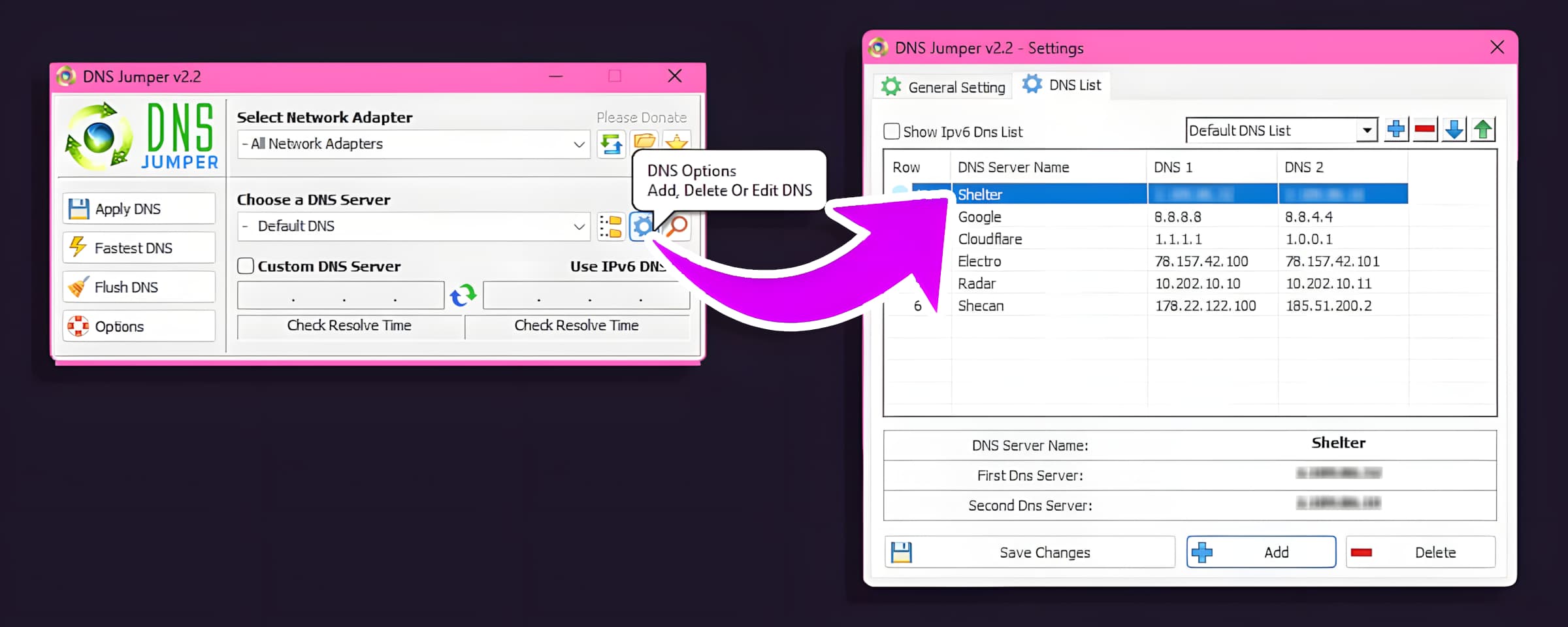
پس از چند لحظه، DNS ویندوز به DNS شلتر تغییر میکند. اگر بعد از تغییر DNS، بازی یا لانچر همچنان متصل نشد، در DNS Jumper گزینه Flush DNS را اجرا کنید. سپس بازی یا لانچر را کاملا ببندید و دوباره اجرا کنید.
آموزش تنظیم DNS شلتر در اندروید
برای گوشیهای اندرویدی، پیشنهاد ما DNS Changer از شرکت AppPlanex است. این اپلیکیشن امکان اضافه کردن DNS سفارشی را دارد، بدون دسترسی سطح سیستم (روت) کار میکند و از Wi-Fi و دیتای موبایل 2G/3G/4G/5G هم پشتیبانی میکند. اپلیکیشن DNS Changer را میتوانید بهصورت رایگان از گوگل پلی یا مایکت دانلود کنید.
پس از دانلود و نصب برنامه:
- مطمئن شوید که هیچ VPN فعالی ندارید.
- برنامه را اجرا کنید.
- گزینه Select Server را انتخاب و در صفحه جدید، گزینه + را در پایین صفحه برای افزودن DNS اختصاصی خود انتخاب کنید.
- یک نام مانند Shelter برای آن تعیین کنید.
- DNS اول شلتر را وارد کنید.
- DNS دوم شلتر را وارد کنید.
- تنظیمات را ذخیره کنید.
- DNS شلتر را انتخاب کنید و گزینه Start را بزنید.
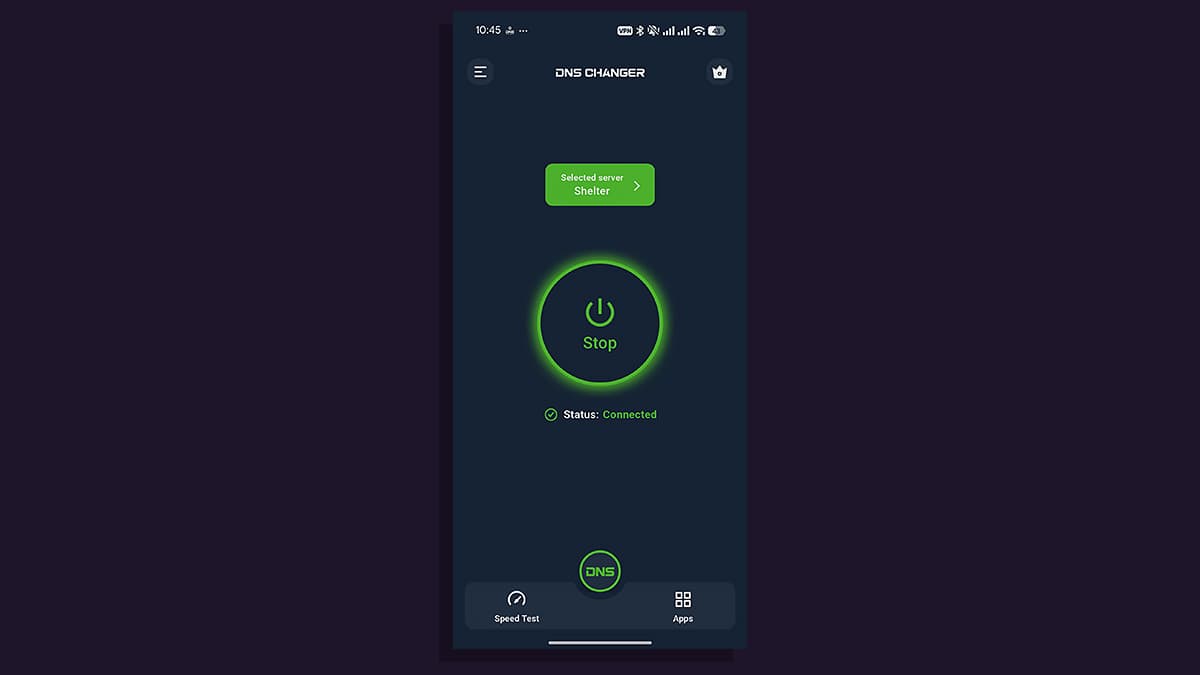
نکته ۱: دقت کنید که در این برنامه باید « DNS مخصوص موبایل » خود را وارد کنید که از طریق بات تلگرام شلتر و در بخش « پلن من » قابل مشاهده است.
نکته ۲: اندروید برای اعمال این DNS اجازه استفاده از VPN Service را میخواهد. این قابلیت برای ایجاد یک رابط VPN محلی جهت تغییر DNS استفاده میشود و ترافیک شما به یک VPN سرور راه دور ارسال نمیشود.
نکته ۳: اگر DNS شلتر روی اینترنت سیمکارت کار نمیکند، ابتدا بررسی کنید IP همان اتصال موبایل در شلتر ثبت و فعال شده باشد.
آموزش تنظیم DNS شلتر در آیفون
برای آیفون و آیپد، پیشنهاد ما استفاده از اپلیکیشن DNS Override است. این اپلیکیشن برای تغییر DNS روی دستگاههای اپل طراحی شده و برخلاف روشهای دستی، هم از Wi-Fi و هم از اینترنت سیمکارت پشتیبانی میکند. همچنین امکان ساخت پروفایلهای مختلف و جابهجایی سریع بین پروفایلهای مختلف را دارد. اپلیکیشن DNS Override را میتوانید بهصورت رایگان از فروشگاه اپ استور دانلود کنید.
پس از دانلود و نصب برنامه:
- برنامه را اجرا کنید.
- با انتخاب گزینه Add DNS Profile، پروفایل DNS اختصاصی شلتر خود را بسازید.
- نام پروفایل را Shelter بگذارید.
- DNS اول شلتر را وارد کنید.
- DNS دوم شلتر را وارد کنید.
- پروفایل را ذخیره کنید.
- پروفایل شلتر را از فهرست DNS شما انتخاب و فعال کنید.
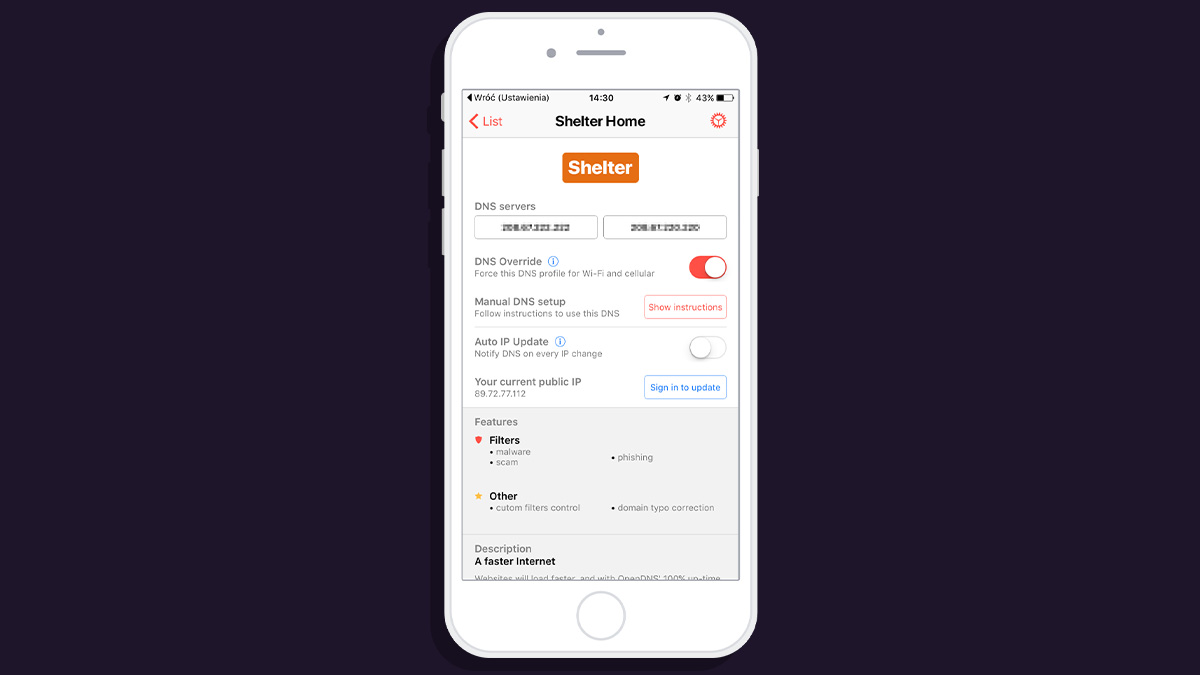
نکته ۱: دقت کنید که در این برنامه باید « DNS مخصوص موبایل » خود را وارد کنید که از طریق بات تلگرام شلتر و در بخش « پلن من » قابل مشاهده است.
نکته ۲: در iOS هم فعال بودن همزمان ابزارهای دیگری که از سازوکارهای مشابه شبکه استفاده میکنند، باعث تداخل میشود. اگر DNS شلتر فعال نمیشود، ابتدا VPN یا ابزارهای تغییر DNS دیگر را غیرفعال کنید.
نکته ۳: اگر DNS شلتر روی اینترنت سیمکارت کار نمیکند، ابتدا بررسی کنید IP همان اتصال موبایل در شلتر ثبت و فعال شده باشد.
آموزش تنظیم DNS شلتر در پلیاستیشن
برای پلیاستیشن ۵ و پلیاستیشن ۴ نیازی به نصب برنامه جانبی ندارید و میتوانید DNS را مستقیما از تنظیمات شبکه کنسول وارد کنید.
آموزش تنظیم DNS شلتر در پلیاستیشن ۵
- وارد بخش تنظیمات (Settings) کنسول شوید.
- وارد بخش Network شوید.
- گزینه Settings را انتخاب کنید.
- گزینه Set Up Internet Connection را انتخاب کنید.
- شبکه Wi-Fi یا LAN موردنظر خود را انتخاب کنید.
- تنظیمات اتصال (Advanced Settings) را باز کرده و DNS Settings را روی Manual قرار دهید.
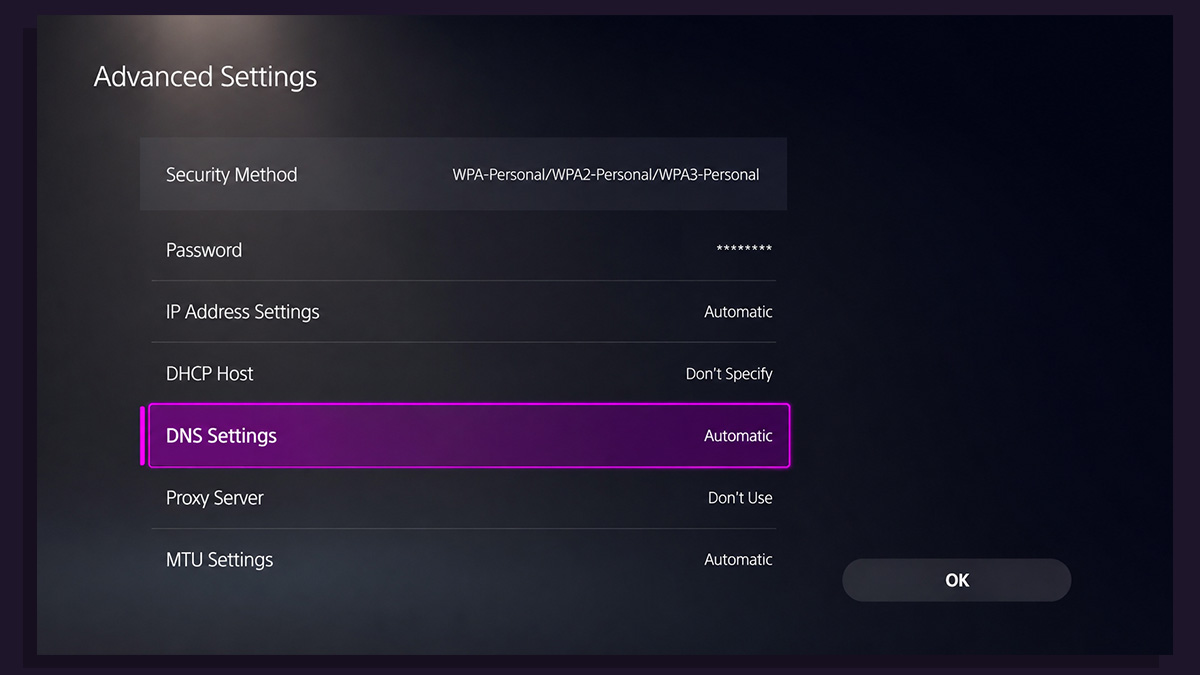
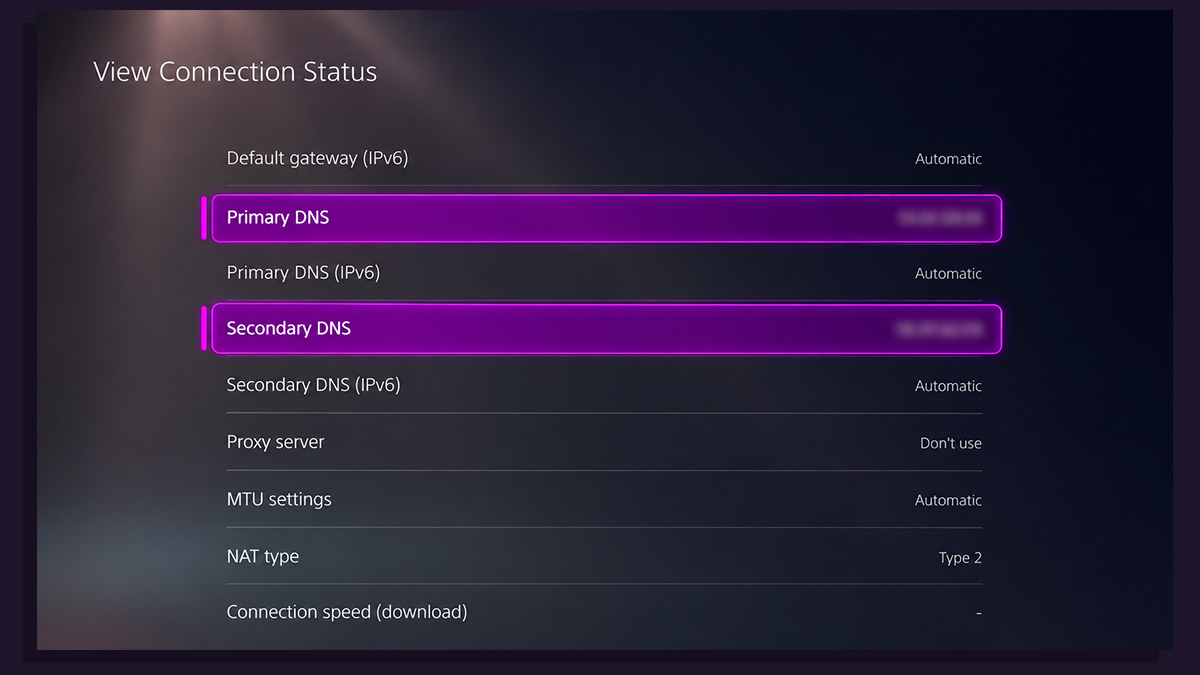
در صفحه جدید (View Connection Status)، DNS اصلی شلتر را در Primary DNS و DNS دوم را در Secondary DNS قرار دهید. سایر گزینهها را در حالت پیشفرض یا Automatic قرار دهید و در پایان اتصال اینترنت را تست کنید.
آموزش تنظیم DNS شلتر در پلیاستیشن ۴
- وارد بخش تنظیمات (Settings) کنسول شوید.
- وارد بخش Network شوید.
- گزینه Set Up Internet Connection را انتخاب کنید.
- شبکه Wi-Fi یا LAN موردنظر خود را انتخاب کنید و وارد گزینه Custom شوید.
- گزینه IP Address Settings را روی حالت Automatic قرار دهید.
- گزینه DHCP Host Name را روی حالت Do Not Specify قرار دهید.
- گزینه DNS Settings را روی حالت Manual قرار دهید.
- DNS اول و دوم شلتر را وارد کنید.
- گزینه MTU Settings را روی حالت Automatic قرار دهید.
- گزینه Proxy Server را روی حالت Do Not Use قرار دهید.
- در پایان اتصال را تست کنید.
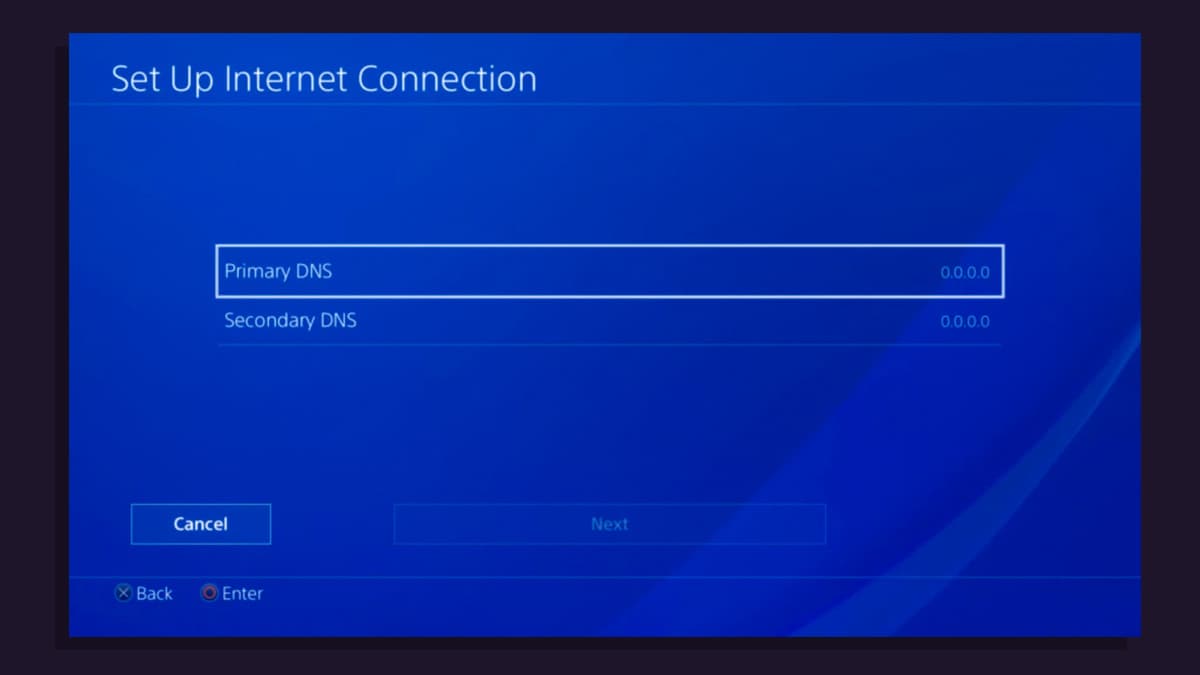
یادآوری: DNSهای موردنیاز برای Primary و Secondary را از بخش « پلن من » شلتر دریافت کنید و از DNSهای قدیمی منتشرشده در اینترنت استفاده نکنید.
آموزش تنظیم DNS شلتر در ایکسباکس
در همه مدلهای ایکسباکس وان، سری ایکس و سری اس، تنظیمات DNS مشابه است و نیازی هم به نصب برنامه جانبی ندارید.
- وارد بخش تنظیمات (Settings) کنسول شوید.
- وارد بخش General شوید.
- گزینه Network settings را انتخاب کنید.
- گزینه Advanced settings را انتخاب کنید.
- گزینه DNS settings را انتخاب کنید.
- DNS را روی حالت Manual قرار دهید.
- DNS اول شلتر را وارد کنید و سپس DNS دوم را در فیلد مربوط به Secondary DNS قرار دهید.
- تنظیمات را ذخیره کنید و اتصال اینترنت را تست کنید.
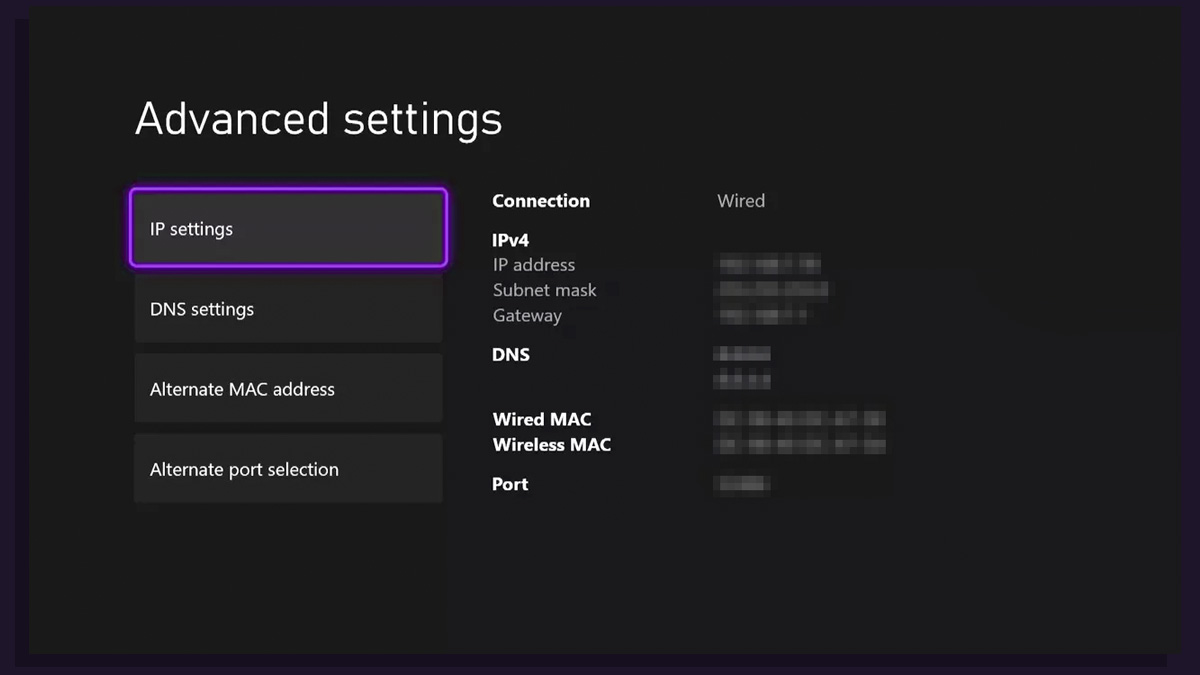
نکته: اگر ایکسباکس همچنان به سرویس موردنظر متصل نمیشود، ابتدا IP ثبتشده در شلتر و سپس وضعیت خود سرویس ایکسباکس را بررسی کنید.
اگر DNS شلتر کار نکرد چه کنیم؟
اگر DNS را تنظیم کردهاید اما بازی یا لانچر همچنان متصل نمیشود، مراحل زیر را بررسی کنید.
- IP خود را بررسی کنید؛ اولین چیزی که باید بررسی کنید، IP ثبتشده در شلتر است. اگر IP اینترنت تغییر کرده باشد، ممکن است DNS اختصاصی دیگر فعال نباشد. شلتر هم اعلام کرده که با تغییر IP باید آن را دوباره ثبت کنید.
- IP را دوباره ثبت کنید؛ گوشی خود را به همان اینترنتی که دستگاه مقصد به آن متصل است وصل کنید و IP جدید را در پنل یا بات شلتر ثبت کنید. سپس از گزینه «تست اتصال» استفاده کنید. شلتر توصیه کرده پس از ثبت IP کمی صبر کنید و سپس تست اتصال را انجام دهید.
- آخرین DNSهای اختصاصی را دریافت کنید؛ ممکن است DNSهای قبلی شما دیگر معتبر نباشند. فهرست DNSهای اختصاصی در پنل سایت و بخش «پلن من» بات شلتر قرار میگیرد.
- VPN را خاموش کنید؛ اگر روی دستگاه VPN فعال است، آن را خاموش کنید. بهخصوص در اندروید، هنگام استفاده از DNS Changer نباید VPN دیگری فعال باشد.
- DNS Cache را پاک کنید؛ در ویندوز اگر از DNS Jumper استفاده میکنید، گزینه Flush DNS را اجرا کنید.
- بازی یا لانچر را کاملا ببندید؛ پس از تغییر DNS، بازی یا لانچر را کاملا ببندید و دوباره اجرا کنید.
- سرویس را با چند بار اتصال امتحان کنید؛ اگر یک بازی خاص با DNS شلتر متصل نمیشود، ممکن است سرور مربوط به آن هنوز در کانفیگ DNS قرار نگرفته باشد یا مشکل به ISP شما مربوط شود.
جمعبندی؛ آیا DNS شلتر ارزش خرید دارد؟
اگر گیمر ایرانی هستید و در اتصال به بازیها، لانچرها یا سرویسهای آنلاین مشکل دارید، DNS شلتر میتواند بهترین راهکاری باشد که مشکلاتتان را حل کند. نقطه قوت اصلی شلتر، تمرکز روی دسترسی به سرویسهای گیمینگ است؛ نه اینکه صرفا یک DNS عمومی دیگر را در اختیار کاربر قرار دهد.
درنهایت، دوباره تاکید میکنیم که DNS شلتر قرار نیست پینگ بازیها را بهصورت تضمینی کاهش دهد. کاربرد اصلی آن فراهم کردن امکان اتصال به سرورهای بازیها و سرویسهایی است که کاربران ایرانی به دلیل تحریم یا محدودیت اینترنتی در اتصال به آنها مشکل دارند. اگر بازی شما بدون مشکل اجرا میشود، تغییر DNS لزوما باعث کاهش Ping نمیشود؛ اما اگر مشکل شما، عدم اتصال به سرور باشد، شلتر میتواند راهکار بسیار کاربردیتری باشد.

سوالات متداول DNS شلتر
DNS شلتر چیست؟
دیاناس شلتر یک سرویس DNS با تمرکز بر بازیها و سرویسهای آنلاین است که برای کمک به کاربران ایرانی در اتصال به برخی سرورهای محدودشده استفاده میشود.
آیا DNS شلتر VPN است؟
خیر. DNS شلتر با VPN تفاوت دارد و هدف اصلی آن فراهم کردن دسترسی DNS به سرویسهای تحت پوشش است.
آیا DNS شلتر پینگ را کاهش میدهد؟
هدف اصلی DNS شلتر کاهش Ping نیست. این سرویس بیشتر برای برقراری اتصال به بازیها و سرویسهایی کاربرد دارد که کاربران ایرانی در اتصال به آنها مشکل دارند.
آیا DNS شلتر رایگان است؟
خیر. برای استفاده از DNS اختصاصی باید یکی از پلنهای سرویس را خریداری کنید.
DNS شلتر را از کجا بخریم؟
خرید DNS اختصاصی از طریق وبسایت رسمی شلتر یا بات رسمی تلگرام آن انجام میشود.
چرا باید IP خود را در شلتر ثبت کنیم؟
دیاناس اختصاصی شلتر روی IPهای ثبتشده فعال میشود. بنابراین پس از خرید باید IP اینترنت موردنظر را ثبت کنید. در صورت تغییر IP هم لازم است IP جدید را دوباره ثبت کنید.
آیا DNS شلتر روی پلی استیشن ۵ یا ۴ کار میکند؟
بله. DNS اختصاصی شلتر را میتوانید از طریق تنظیمات شبکه PS5 یا PS4 بهصورت دستی وارد کنید.
آیا DNS شلتر روی ایکس باکس کار میکند؟
بله. در ایکس باکس وان، سری ایکس و سری اس میتوانید DNS را از بخش تنظیمات شبکه بهصورت دستی وارد کنید.







داشتن شلتر دیگه این روزها برا ما ایرانی ها اجباری شده بدون شلتر رسما هیچی رو نمیشه مثل آدمیزاد بازی کرد
شلتر تنهای دی ان اسیه که باهاش بتل نت بالا میاد