اگر دستهات کار نمیکند این مقاله را بخوان! آموزش اتصال و تنظیم دسته بازی در کامپیوتر

اگر قصد اتصال یک کنترلر بازی به کامپیوتر را داشته باشید حتما با چالشهای مختلف آن از جمله عدم شناسایی، کار نکردن دکمهها یا موارد مشابه آشنا هستید. برخلاف دستههای ایکس باکس و پلی استیشن که به سادگی به کامپیوتر متصل میشوند، کنترلرهای متفرقه معمولا نیاز به تنظیمات اضافه برای اتصال دارند. XOutput یکی از بهترین نرم افزارها برای مدیریت و تنظیم کنترلرهای مختلف است که میتواند حتی ناشناسترین برندهای بازار را نیز شناسایی کند. در ادامه آموزش کار با این برنامه را به شما ارائه خواهیم کرد.
با XOutput هر کنترلری را به ایکسباکس تبدیل کن!
بعد از اولین اجرای XOutput ممکن است با پیام دانلود درایورهای مخصوص مواجه شوید که در این صورت ابتدا آنها را دانلود و نصب کرده و سپس برنامه را دوباره اجرا کنید تا با تصویری مشابه بالا مواجه شوید. در پنجره Game Controllers روی Add Controller کلیک کنید تا یک آیتم جدید به لیست اضافه شود. این آیتم مربوط به کنترلر شما است و بعد از اضافه شدن به لیست، نوبت به تنظیم دکمههای آن میرسد.
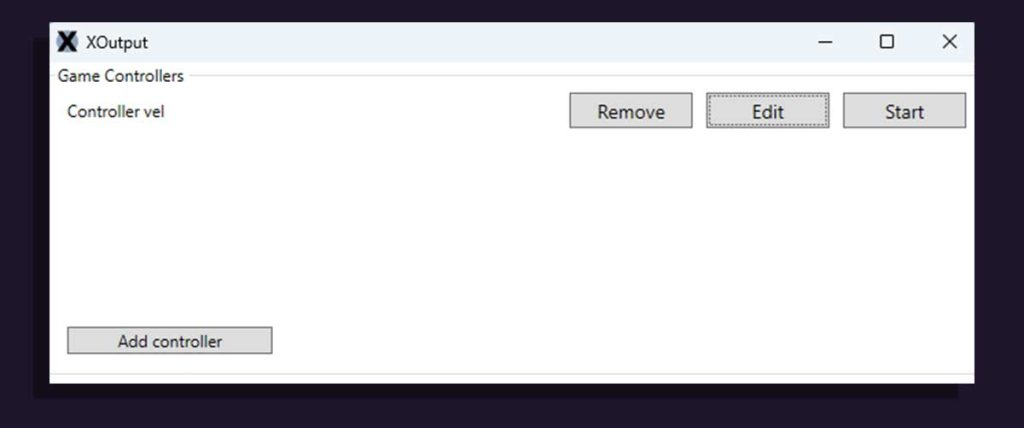
روی گزینه Edit در روبروی این آیتم کلیک کنید تا پنجره بالا نمایان شود با کشاندن اسکرول به پایین روی Configure ALL کلیک کنید. پنجره ای باز خواهد شد که در آن باید به نوبت، دکمههای نمایان شده را روی دسته خود فشار دهید تا عملکرد هر دکمه در برنامه تنظیم شود. بعد از انجام این مراحل، کافیست پنجره را بسته و این بار بجای دکمه Edit روی Start کلیک کنید. حالا دسته شما شناسایی و تنظیم شده است و میتوانید با ورود به بازی از آن استفاده کنید.
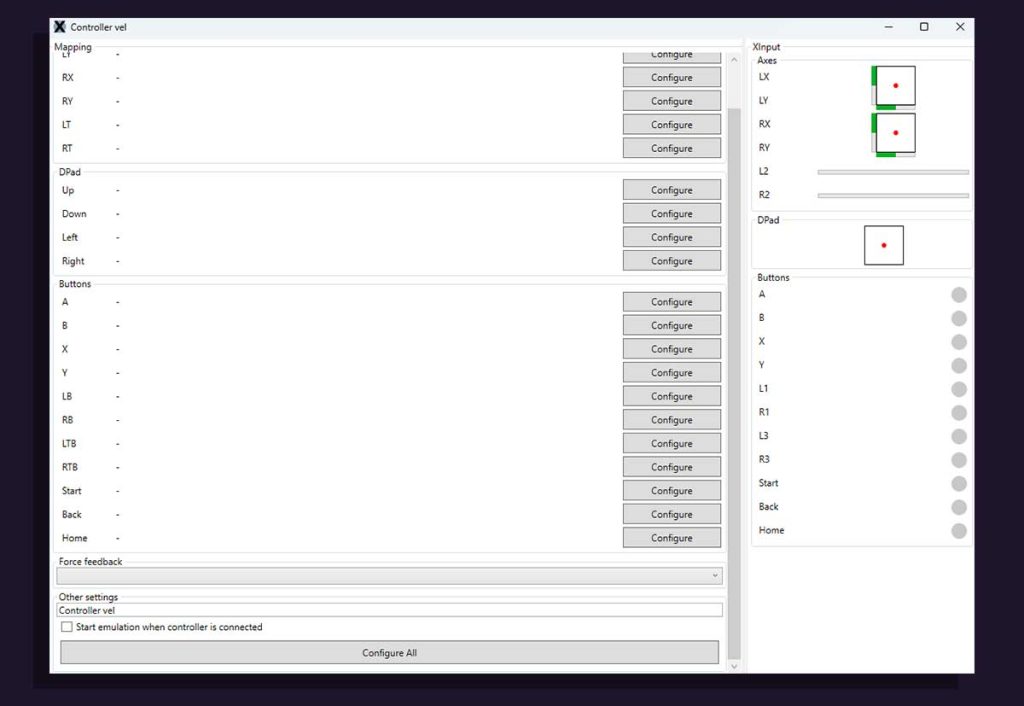
توجه داشته باشید که از این پس باید قبل از اجرای بازی، XOutput را اجرا و روی دکمه Start کلیک کنید. اگر بعد از انجام مراحل بالا همچنان در شناسایی کنترلر مشکلی وجود داشت، درایور ViGEmBus را دانلود و نصب کنید.
این نرمافزار را میتوانید بهصورت رایگان از وبسایت رسمی XOutput دانلود کنید.
اگر این مقاله برایتان مفید بود، این مقالهها را هم از دست ندهید:
آموزش رمز گذاشتن روی فایل فشرده در ویندوز
آموزش اجرای بازیهای پلیاستیشن 1 در اندروید
آموزش فعالسازی Windows Hello PIN در ویندوز برای افزایش امنیت