آموزش افزایش کیفیت عکس با هوش مصنوعی بهصورت رایگان

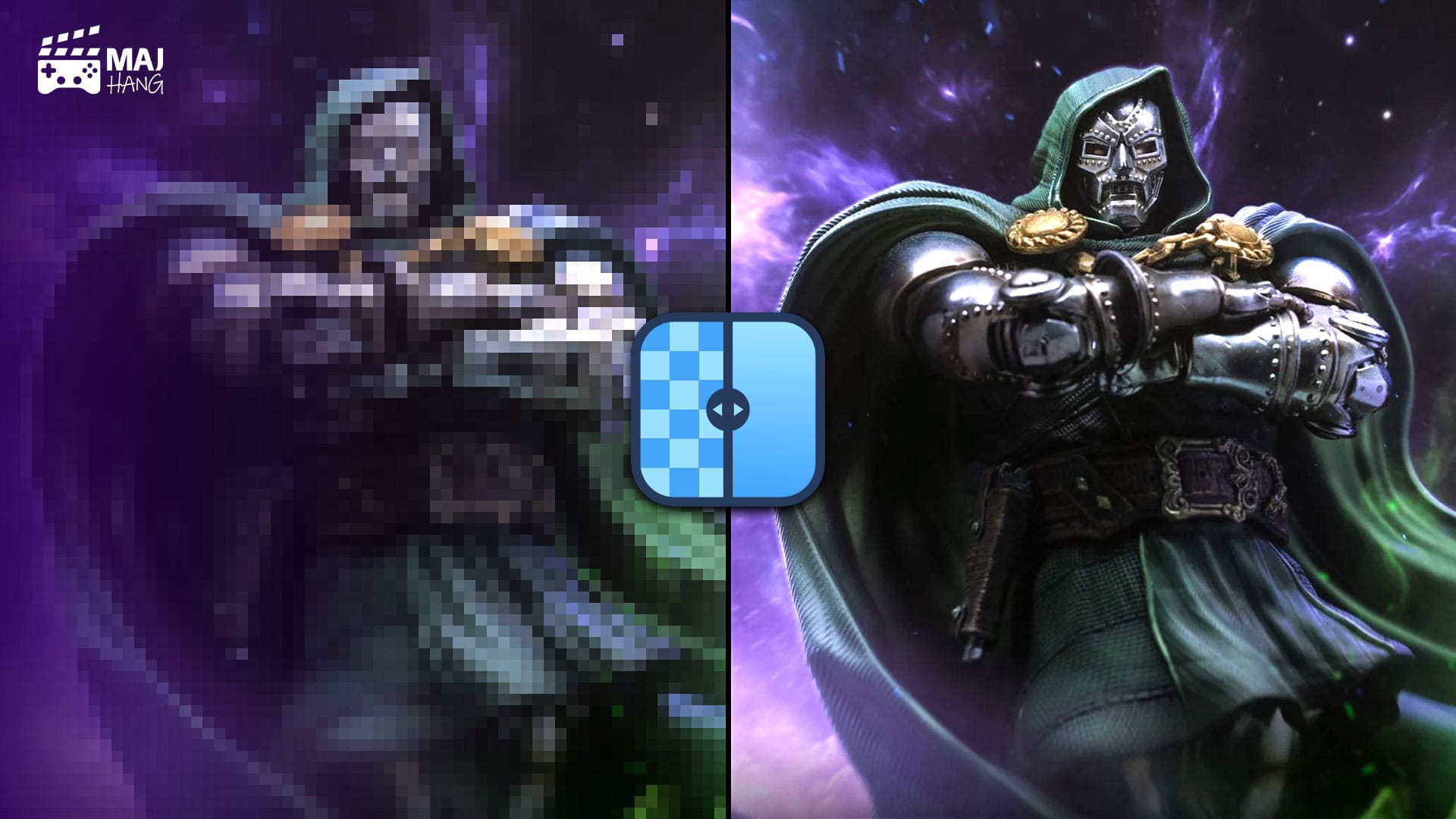
در این مقاله، یک روش ساده و کاربردی را برای افزایش کیفیت عکس بهصورت رایگان با هوش مصنوعی آموزش میدهیم.
با پیشرفت تکنولوژی و هوش مصنوعی، بسیاری از چالشها و مشکلاتی که تا امروز با آن درگیر بودیم برای همیشه از بین خواهند رفت. یکی از این موارد، کیفیت عکسها است که بخصوص در حال حاضر و با فراگیر شدن نمایشگرهای 2K یا 4K بیشتر از قبل به چشم میآید و اگر تصویر شما از حداقل رزولوشن لازم برخوردار نباشد، تماشای آن در این نمایشگرها چندان خوشایند نخواهد بود.
این موضوع فراتر از استفاده عمومی بوده و حتی در شغلهای تخصصی مانند طراحی گرافیک نیز پایین بودن کیفیت تصاویر گوگل باعث چالش زیادی برای طراحان است. اما خوشبختانه حالا و با کمک هوش مصنوعی، موضوع افزایش کیفیت عکس دیگر یک چالش حل نشدنی نیست و تنها با چند کلیک، و بدون نیاز به هزینه، میتوانید تصاویر خود را با کیفیت کنید.
اگرچه با رشد ابزارهای هوش مصنوعی، برای اینکار با انتخابهای زیادی روبرو هستید اما در این مقاله شما را با بهترین آنها آشنا خواهیم کرد؛ نرمافزار Upscayl.
این نرمافزار کاملا رایگان منتشر شده و برای استفاده از آن نیاز به خریدن نسخه پولی یا دانلود ورژن کرک شده ندارید. برخلاف سایتهای آنلاین که اگرچه استفاده سریعتر و راحتتری را برای شما مهیا میکنند، استفاده از Upscayl دارای محدودیت در تعداد نیست و میتوانید به میزان و مدت دلخواه از آن استفاده کنید.
اگرچه ممکن است در صورتی که کارت گرافیک قدرتمندی نداشته باشید Upscayl بزرگنمایی عکسها را با سرعت کمی انجام دهد اما معمولا این پروسه بیشتر از 1 دقیقه طول نخواهید کشید که زمان قابل قبولی محسوب میشود. یکی از نکات قوت این نرمافزار نیز پشتیبانی از تصاویر PNG هست به این معنا که اگر تصویر ورودی شما یک فایل بدون زمینه باشد (برای مثال لوگو)، خروجی این برنامه نیز بدون زمینه سفید مزاحم و به صورت PNG خواهد بود که یک ویژگی بسیار کاربردی برای طراحان گرافیک به حساب میآید.
مراحل افزایش کیفیت عکس با هوش مصنوعی Upscayl
استفاده از Upscayl بسیار ساده است. ابتدا باید به سایت upscayl.org مراجعه و نسخه مربوط به سیستم عامل خود را دانلود و نصب کنید.
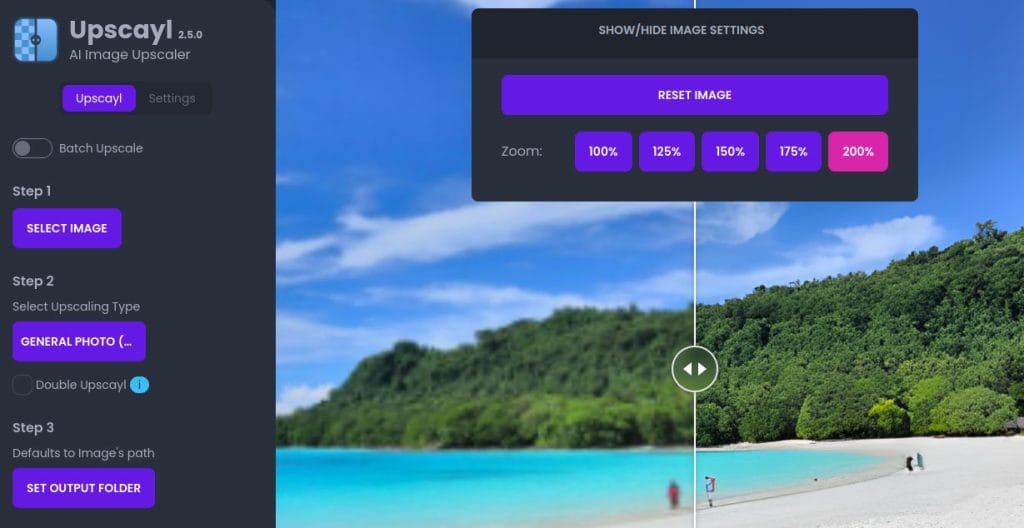
بعد از اجرای برنامه، با محیط کاربری برنامه مواجه خواهید شد که در 4 قدم بزرگنمایی تصاویر شما را انجام خواهد داد؛ قدم اول وارد کردن عکس مورد نظر، قدم دوم تعیین متود برنامه برای بزرگنمایی و میزان افزایش مورد نظرتان، قدم سوم مشخص کردن محل ذخیره عکس و در نهایت هم دکمه “Upscayl” و شروع پردازش. به همین سادگی عکس شما به میزان چند برابر افزایش کیفیت خواهد داشت.
تنها نکتهای که در کار با این برنامه وجود دارد متودهای بزرگنمایی آن است که حتی اگر دانش فنی برای درک توضیحات هر متود را نداشته باشید میتوانید به سادگی و با آزمون و خطا، بهترین حالت را برای تصویر خود استفاده کنید. اگر عکس ورودی تصویری رئال و معمولی است بهترین حالت High Fidelty و اگر تصویر شما دیجیتال است (لوگو یا بنرهای گرافیکی یا تصاویری مانند انیمیشن و بازی) متود Dgital Art بهترین انتخاب خواهد بود.
اگر به محیط برنامه نگاه کنید متوجه یک دکمه اضافه با نام Batch نیز خواهید شد که در حالت پیش فرض خاموش است. این گزینه برای زمانی است که قصد بزرگنمایی چند تصویر را داشته باشید. برای مثال اگر قصد داشته باشید مجموعه تصاویر مربوط به دوران کودکی خود را بزرگنمایی کنید، نیازی به وارد کردن یک به یک آنها و تکرار کلیک روی گزینه Upscayl نیست. بلکه میتوانید با روشن کردن این گزینه و انتخاب فولدر حاوی تصاویر، این پروسه را کاملا خودکار انجام دهید. نرمافزار به صورت خودکار تمامی تصاویر داخل پوشه را به نوبت فراخوانی و بزرگنمایی خواهد کرد.