آموزش باز کردن فایلهای ZIP و RAR در اندروید؛ چطور فایلهای فشرده را در گوشی باز کنیم؟

فایلهای فشرده که معمولا با فرمت rar ،zip یا 7z ارائه میشوند یکی از رایجترین فرمتها بخصوص در زمینه فایلهای دانلودی هستند. به کمک این فایلها نه تنها می توان مجموعه ای از صدها یا هزاران فایل را تنها در یک فایل خلاصه کرد، بلکه در بسیاری از موارد نیز شاهد کاهش چشمگیر سایز فایلها خواهیم بود به طوری که برای مثال یک بازی ۵ گیگابایتی را می توان در یک فایل زیپ ۱٫۵ گیگابایتی فشرده کرد.
اما با وجود مزایای زیاد فایلهای فشرده، و رایج بودن آنها به شکل عمومی در سرتاسر وب هنوز هم پشتیبانی پیش فرض از فایلهای فشرده در سیستم عاملها وجود ندارد. نه تنها اندروید، که حتی در آخرین نسخههای ویندوز هم بجز فرمت zip، برای باقی فرمتهای فشرده به نصب نرمافزارهای کمکی و جداگانه نیاز است. این مشکل در اندروید شدیدتر است و در بسیاری از گوشیها حتی فایل zip نیز به صورت پیشفرض قابل اجرا نیست.
معرفی اپلیکیشن Z-Archiver
در این مقاله به شما یک اپلیکیشن همه فن حریف معرفی خواهیم کرد که قادر به بازگشایی تمام فرمتهای رایج در زمینه فشردهسازی است. اگرچه برنامههای زیادی در این زمینه وجود دارد ولی مزیت Z-Archiver این است که یک فایل منیجر کامل را در اختیار شما قرار میدهد در حالی که در اکثر اپلیکشنهای مشابه شما تنها قادر به فراخوانی فایل فشرده، و باز کردن آن هستید.
تقریبا در اکثر نسخههای اندروید، یک فایل منیجر به صورت پیش فرض وجود دارد که نهایتا از فرمت zip پشتیبانی میکند. شما با استفاده از این برنامه نه تنها امکان استفاده از تمام فایلهای فشرده را خواهید داشت، بلکه میتوانید آن را جایگزین فایل منیجر گوشی کنید. باز کردن فایلهای فشرده رمزدار نیز (طبیعتا در صورت آگاهی از رمز) از دیگر ویژگیهای این برنامه است.
روش استفاده از اپلیکیشن Z-Archiver
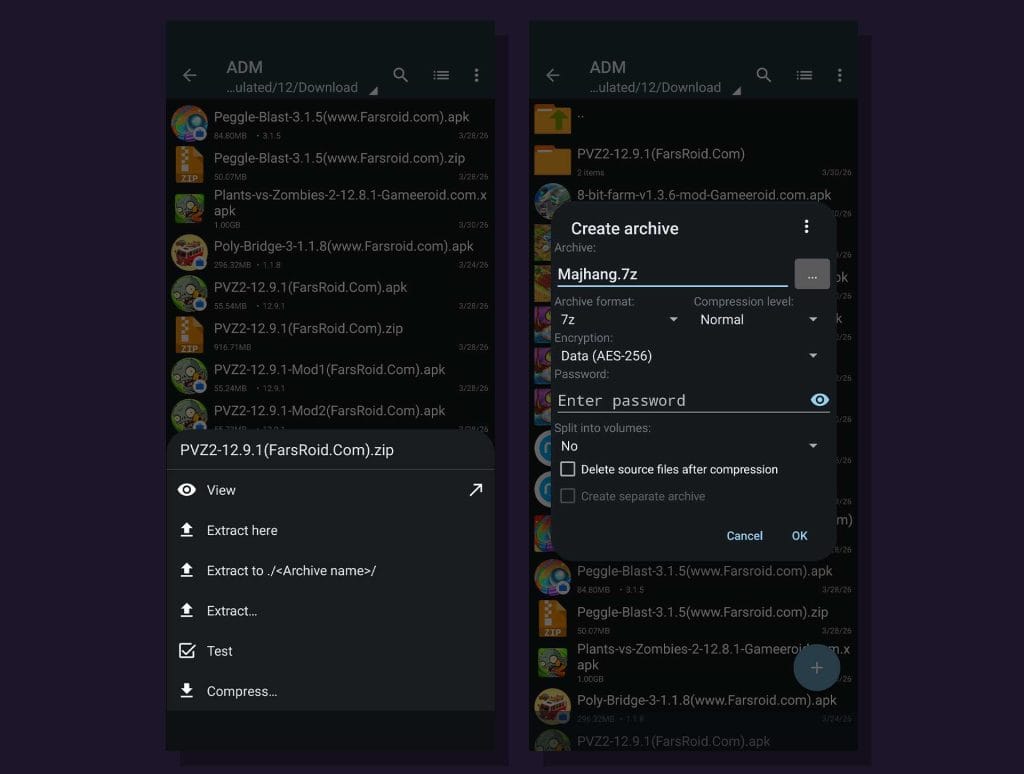
بعد از اجرای برنامه، از شما درخواست دسترسی به فایلها خواهد شد که باید آن را تایید کنید. بعد از اینکار، برنامهای مشابه با فایل منیجر گوشی در اختیار شما قرار میگیرد که میتوانید آزادانه در بین فولدرها و فایلهای خود به جستجو بپردازید. برای استفاده از فایلهای rar ،zip و 7z در این برنامه کافیست تا به محل قرارگیری فایل رفته، روی فایل لمس کنید و بعد از منوی ظاهر شده گزینه Extract را بزنید تا فایل از حالت فشرده خارج شود. برای استخراج سه حالت مختلف وجود دارد که به آنها اشاره خواهیم کرد؛
- Extract Here: این گزینه، محتوای داخل پوشه را در همان جایی که فایل فشرده وجود دارد استخراج میکند. در اکثر مواقع فایل فشرده در میان فایلها و فولدرهای دیگر (معمولا پوشه دانلودها) قرار داد و استخراج محتوا در همان مکان باعث بی نظمی و شلوغی میشود. بنابراین پیشنهاد ما این است که از این گزینه استفاده نکنید.
- Extract To: بهترین حالت برای استخراج فایلهای فشرده همین گزینه است. این گزینه ابتدا یک فولدر با نام فایل شما میسازد، و بعد تمام محتوای آن را داخل این پوشه استخراج میکند تا به شکلی تمیز و منظم، تمام محتوای داخل فایل فشرده در این پوشه در اختیار شما قرار بگیرد.
- Extract: این گزینه نیز امکان انتخاب مقصد برای استخراج فایلها را مهیا میکند. اگر مکان خاصی را جز دو مورد بالا در نظر دارید باید روی این گزینه بزنید تا امکان تعیین مقصد برای شما مهیا شود.
ساخت فایلهای فشرده با اپلیکیشن Z-Archiver
علاوه بر امکان استفاده از فایلهای فشرده، حتی فایلهای رمزدار، Z-Archiver امکان فشرده کردن فایلها را نیز در اختیار شما می گذارد. اگر قصد ارسال یا آپلود مجموعه فایلهایی را از گوشی خود دارید (برای مثال عکسهایی که در یک دورهمی با دوستان خود گرفتهاید) میتوانید ابتدا آنها را به کمک این برنامه در یکی از فرمتهای rar ،zip یا 7z فشرده کنید تا همگی در یک فایل قرار بگیرند. در بخش فشردهسازی Z-Archiver شما به تمام امکاناتی که در یک نرمافزار ویندوزی وجود دارد دسترسی دارید؛ از جمله تعیین میزان و متود فشردهسازی، تعیین رمز و موارد دیگر. برای اینکار کافیست روی فایل یا فولدر مورد نظرتان لمس کرده و گزینه Compress را بزنید.
برای دانلود این برنامه میتوانید از اپ استورهای ایرانی مایکت و بازار یا سایتهایی که در این مقاله معرفی کردیم استفاده کنید.