راهنمای کامل و ساده حذف فایلهای تکراری در ویندوز

فایلهای تکراری یکی از مشکلاتی هستند که علاوه بر اشغال فضا، باعث بینظمی هم خواهند شد. اگرچه در حال حاضر و با افزایش ظرفیت حافظه، دیگر همچون سابق با مشکل کمبود فضا مواجه نیستیم اما با این حال وجود فایلهای تکراری، بخصوص اگر مربوط به فیلمهای با کیفیت یا بازی و نرمافزارهای سنگین باشند میتوانند بخش قابل توجهی از فضای هارددیسک یا SSD را اشغال کنند.
از طرفی به دلیل تعداد بسیار بالای فایلها و تنوع در نوع آنها، امکان چک کردن دستی و پوشه به پوشه برای پیدا کردن فایلهای تکراری وجود ندارد. برای مثال پوشهای را تصور کنید که شامل هزاران عکس با نامهای متفاوت است؛ در چنین وضعیتی سروسامان دادن به فایلهای تکراری تقریبا غیرممکن خواهد بود و شما نیاز به یک ابزار کمکی برای پیدا و حذف کردن این فایلها خواهید داشت.
راه حل: نرمافزارهای کمکی
اینجاست که نرمافزارهای Duplicate Finder به کمک ما میآیند. برای این کار انتخابهای بسیاری پیش روی شماست اما در این مقاله یکی از بهترین آنها، یعنی Dupe Clear را به شما معرفی خواهیم کرد. متاسفانه اکثر گزینههای خوب و با کیفیت در زمینه پیدا کردن فایلهای تکراری، پولی هستند و نسخه رایگان آنها محدودیت چند روزه دارند.
اما مواردی همچون DupeGURU یا Dupe Clear به صورت کاملا رایگان و تقریبا تمامی امکانات نسخههای پولی را در اختیار شما قرار میدهند که در این مقاله، Dupe Clear را با هم بررسی خواهیم کرد. شما با کمک این نرمافزار میتوانید در محیطی بسیار سبک و روان، اقدام جستجو برای یافتن فایلهای تکراری کنید. در ادامه توضیح کوتاهی درباره عملکرد این برنامه به شما خواهیم داد.
متودهای جستجو
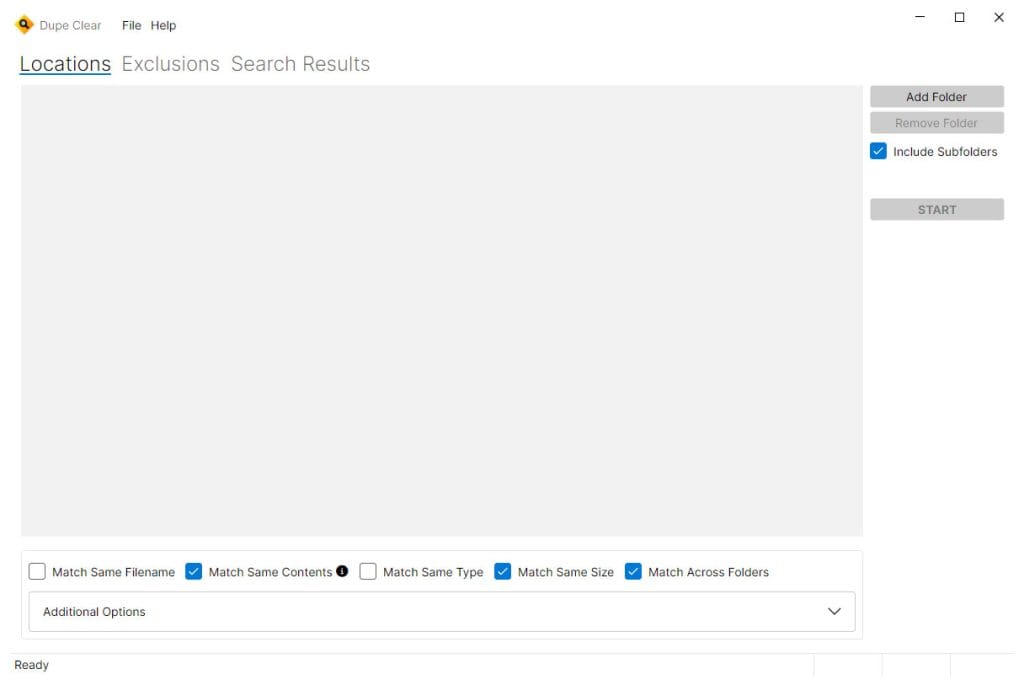
برنامه Duple Clear از چند روش میتواند برای بررسی تکراری بودن یا نبودن فایلها استفاده کند:
۱. اولین مورد، نام فایلها است که طبیعتا ملاک خوبی برای تشخیص نیست چراکه دو فایل کاملا متفاوت ممکن است نام یکسانی داشته باشند. بنابراین پیشنهاد میکنیم این گزینه را در زمان جستجو خاموش کنید.
۲. دومین مورد بررسی Content و محتوا است که دقیقترین حالت برای بررسی است. در چنین حالتی، تنها زمانی دو فایل به عنوان تکراری تشخیص داده میشوند که کاملا یکسان باشند و احتمال خطا در آن تقریبا صفر است. تیک این گزینه را حتما در زمان جستجو روشن کنید. البته این حالت یک ایراد بسیار بزرگ دارد که در پایان مقاله به آن اشاره خواهیم کرد.
۳. سومین مورد، فرمت فایلها است. در صورت روشن بودن این گزینه، فرمت فایلها نیز در بررسی ها لحاظ خواهد شد. این مورد استفاده بسیار محدودی دارد و تقریبا به آن نیازی نخواهید داشت. پس آن را خاموش کنید.
۴. چهارمین مورد نیز سایز فایلها است که فاکتوری بسیار مهم در تشخیص تکراری بودن فایل است. اگر فقط به گزینه ۲ اتکا کنید، ممکن است دو عکس یکسان با کیفیت 4K و HD (که سایز متفاوتی دارند) به دلیل یکی بودن Content به عنوان فایل تکراری تشخیص داده شوند درحالی که شاید به هر دوی آنها نیاز داشته باشید. در چنین مواقعی اهمیت این گزینه مشخص میشود چرا که علاوه بر محتوا، حجم فایل نیز در نظر گرفته خواهد شد و فایلها تنها در صورت یکسان بودن محتوا و سایز، به عنوان فایل تکراری شناسایی خواهند شد. بنابراین این گزینه نیز باید روشن باشد.
علاوه بر گزینههای بالا، یک مورد دیگر نیز با عنوان Match Across Folders وجود دارد که از اهمیت بسیاری برخوردار است که بهتر است همیشه روشن باشد. این گزینه مشخص خواهد کرد که مبنا و مبدا بررسی فایلها، تنها به خود پوشهها محدود باشد یا به تمام پوشههای اسکن شده بسط داده شود.
به بیان سادهتر، فرض کنید درایو D که شامل سه فولدر B ،A و C است را برای بررسی فایلهای تکراری اسکن کردهاید. اگر این گزینه خاموش باشد، هر فولدر به صورت جداگانه بررسی خواهد شد و فایل تکراری موجود در فولدر A و B در نتایج جستجو نمایش داده نمیشود. بنابراین بجز موارد خاص که شاید خاموش بودن این گزینه لازم باشد، بهتر است آن را روشن کنید تا فایل تکراری در هر فولدر یا حتی درایوی که بود، شناسایی و پیدا شود.
روش استفاده
تنها کافیست بعد از اجرای برنامه، فولدرهای هدف برای اسکن شدن را با هم، یا یک به یک داخل برنامه Drag & Drop کنید و بعد از روشن کردن گزینههای ۲، ۳ و ۵، دکمه اسکن را بزنید. برنامه بعد از اسکن، لیست فایلهای تکراری را در گروههای دوتایی یا بیشتر (اگر بیشتر از یک مورد تکراری پیدا شود) نمایش خواهد داد. برنامه به صورت پیشفرض از هرگروه تکراری، یک فایل را نگه داشته و باقی را برای حذف شدن تیک زده است. اگر فایلی ک برای باقیماندن تیک نخورده مورد تایید شماست، گزینه Delete را بزنید و تمام. اما اگر قصد تغییر در انتخاب اینکه کدام فایل بماند و کدام یک حذف شود را دارید، اقدام به تغییر انتخابهای پیشفرض کنید.
نکته پایانی
در بخش شماره ۲ اشاره کردیم که بررسی فایلها با روش Content یک ایراد بزرگ دارد. اگر قصد جستجوی بدون خطا دارید این گزینه «باید» روشن باشد، اما عیب آن این است که باید کل محتوای یک فایل را بررسی کند که این کار، تقریبا همزمان با «کپی کردن» فایل زمان خواهد برد. در اکثر مواقع این موضوع اصلا به چشم نخواهد آمد اما اگر فایلهایی که قرار است اسکن شوند بسیار حجیم باشند، اسکن و خواندن محتوای فایل زمانبر خواهد بود.
با این حال، از آنجایی که تنها روش اسکن بدون خطا روشن بودن همزمان گزینه ۲ و ۴ است، چارهای جز تحمل این زمان وجود ندارد. توجه داشته باشید که بسیاری از نرمافزارهای دیگر ممکن است بدون این روش اقدام به جستجو کنند و در ظاهر، عملکرد سریعتری را به شما ارائه دهند، اما بدون شک دارای چنین دقتی نخواهند بود. برای دانلود این برنامه میتوانید از سایتهای دانلود فارسی یا در صورت وصل بودن به اینترنت بینالملل از گیتهاب استفاده کنید.