راهنمای کامل خرید و تست کارت گرافیک استوک؛ چگونه از سلامت کارت گرافیک دست دوم مطمئن شویم؟

با توجه به اینکه قیمت کارت گرافیک در بازار ایران نجومی شده و خرید کارت گرافیک نو فقط برای قشر بسیار محدودی از جامعه امکانپذیر است، خرید کارت گرافیک استوک و دست دوم، عاقلانهترین تصمیم به نظر میرسد؛ اما خرید کارت گرافیک استوک، ریسکهای زیادی دارد و ممکن است ایراداتی داشته باشد که فروشنده به شما نمیگوید. در این مقاله میخواهیم بهصورت کامل، آموزش تست کارت گرافیک دست دوم و استوک را با نرمافزارهای مختلف آموزش دهیم. با مجهنگ همراه شوید.
ابزارهای تست استرس کارت گرافیک مثل FurMark ،OCCT و 3DMark همچنان اصلیترین ابزار شما محسوب میشوند؛ اما اینکه تنها به یک نرمافزار بهعنوان معیار نهایی پایداری تکیه کنید، اشتباه بزرگی است. کارتهای گرافیک امروزی بهطور مداوم فرکانس، ولتاژ و دمای خود را تنظیم میکنند. ممکن است کارتی در یک تست سنتی کاملا پایدار باشد، اما در بازیهای سنگین دچار مشکل شود. تست صحیح کارت گرافیک در سال ۲۰۲۶ به معنای ایجاد یک فرآیند جامع برای اعتبارسنجی عملکرد و پایداری است.
فهرست محتوا
گام اول: همه چیز را به حالت پیشفرض برگردانید
پیش از آنکه سراغ تست بروید، باید کاری بسیار ساده اما حیاتی انجام دهید: ایجاد یک خط مبنای دقیق در تنظیمات کارخانه.
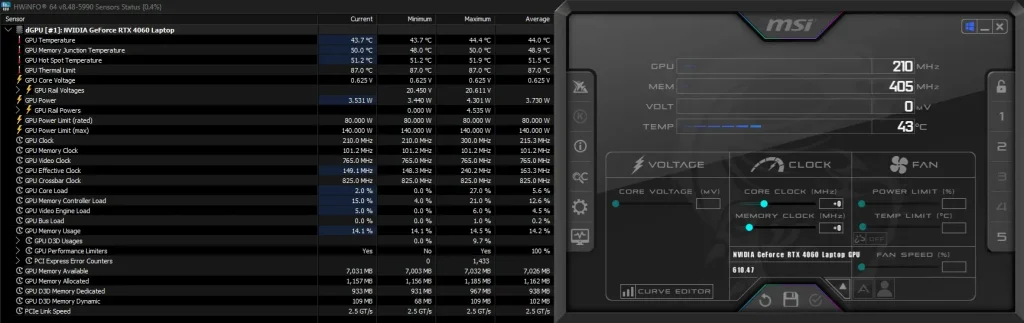
ممکن است فروشنده کارت گرافیک، در تنظیمات آن دستکاری کرده باشد تا عملکرد پایداری در حضور شما داشته باشد. پس ابتدا باید همه چیز را به حالت اولیه بازگردانید. تنظیمات فرکانس، ولتاژ و فن را میتوانید با نرمافزار MSI Afterburner به حالت پیشفرض برگردانید. همچنین تنظیمات درایور را هم به حالت پیشفرض برگردانید تا همه تستهای شما در فضایی استاندارد انجام شود.
پیش از شروع هرگونه تست، نرمافزار HWiNFO را نصب کنید تا به کمک آن بتوانید تغییرات دما، فرکانس و رفتار کارت گرافیک استوک را رصد کنید.
گام دوم: تستهای استرس را اجرا کنید
تستهای استرس برای شبیهسازی بازیهای واقعی طراحی نشدهاند. هدف آنها اعمال شدیدترین فشار ممکن روی کارت گرافیک است تا ایرادات سیستم خنککننده، مدار تغذیه یا پایداری تراشه در کوتاهترین زمان آشکار شوند.
FurMark
«دونات مرگ» افسانهای هنوز هم پادشاه تستهای حرارتی است.
FurMark نوعی بار کاری شبیه ویروس مصرف انرژی ایجاد میکند. این ویژگی آن را به ابزاری عالی برای بررسی گردش هوا، عملکرد فنها و مدار تنظیم ولتاژ تبدیل کرده است. اگر کارت گرافیک استوک شما بیش از حد داغ میکند، احتمالا سیستم خنککننده آن مشکل دارد. این موضوع میتواند به دلایل زیر ایجاد شود:
- خرابی فنها
- توزیع نامناسب خمیر حرارتی
- گردوغبار زیاد روی هیتسینک
اما FurMark یک تست نهایی برای پایداری در بازیها نیست. بازیهای مدرنی مانند Cyberpunk 2077 یا Alan Wake 2 فشار کاملا متفاوتی بر واحدهای سختافزاری وارد میکنند.
برخی کارتهای گرافیک حتی هنگام اجرای FurMark بهدلیل فعال شدن مکانیزمهای حفاظتی فرکانس خود را کاهش میدهند. بنابراین ممکن است در بازیهای واقعی با فرکانس بالاتری نسبت به FurMark کار کنند.
بهتر است FurMark را تنها ۱۰ تا ۲۰ دقیقه اجرا کنید؛ این زمان برای ارزیابی عملکرد حرارتی و پایداری حافظه کافی است.
نسخه جدید FurMark 2 را میتوانید از لینک زیر دانلود کنید:
https://geeks3d.com/dl/show/830
OCCT
اینجاست که موضوع جذاب میشود.
کارتهای گرافیک مدرن معمولا در بار ثابت ۱۰۰ درصد دچار مشکل نمیشوند؛ بلکه هنگام تغییرات ناگهانی بار یا جهشهای فرکانسی با خطا مواجه میشوند. تستهای تطبیقی OCCT این تغییرات را بسیار خوب شبیهسازی میکنند. علاوه بر این، OCCT یک تست اختصاصی فوقالعاده برای حافظه گرافیکی دارد.
در بسیاری از کارتهای جدید که از ECC پشتیبانی میکنند، ناپایداری حافظه لزوما بهصورت بهمریختگی تصویری ظاهر نمیشود؛ بلکه فقط باعث افت عملکرد میشود. به همین دلیل OCCT یکی از بهترین ابزارها برای بررسی پایداری محسوب میشود.
نسخه جدید OCCT را میتوانید از لینک زیر دانلود کنید:
https://www.ocbase.com/download
گام سوم: تستهای مصنوعی و مدرن را اجرا کنید
یک قانون طلایی وجود دارد: در سال ۲۰۲۶ باید از بنچمارکهای مدرن استفاده کنید.
استفاده از بنچمارکهای قدیمی برای ارزیابی کارتهای مدرن چندان منطقی نیست؛ زیرا این تستها برای فناوریها و بارهای پردازشی نسلهای قدیمی طراحی شدهاند. اگر کارت گرافیک شما قرار است از فناوریهای جدید مثل Ray Tracing مانند پشتیبانی کند، مجموعه تستهای شما نیز باید این قابلیتها را پوشش دهد.
3DMark
3DMark همچنان رهبر بلامنازع بنچمارکهای مصنوعی کارت گرافیک محسوب میشود.
برای GPUهای مدرن روی این تستها تمرکز کنید:
- Steel Nomad: سنگینترین تست Rasterization برای سختافزارهای ردهبالا.
- Speed Way: بهترین گزینه برای DirectX 12 Ultimate، Ray Tracing و Mesh Shader.
- Port Royal: یکی از محبوبترین بنچمارکهای اختصاصی Ray Tracing.
- Time Spy و Time Spy Extreme: ابزارهای عالی برای مقایسه عملکرد DirectX 12.
- Fire Strike و Fire Strike Ultra: صرفا برای مقایسه با سیستمهای قدیمی.
نکته مهم: هرگز تنها یک بار بنچمارک را اجرا نکنید. از تستهای Loop در 3DMark استفاده کنید تا پایداری طولانیمدت و افت فرکانس بررسی شود.
نرمافزار 3DMark را میتوانید از فروشگاه استیم تهیه کنید:
https://store.steampowered.com/app/223850/3DMark
Unigine Superposition
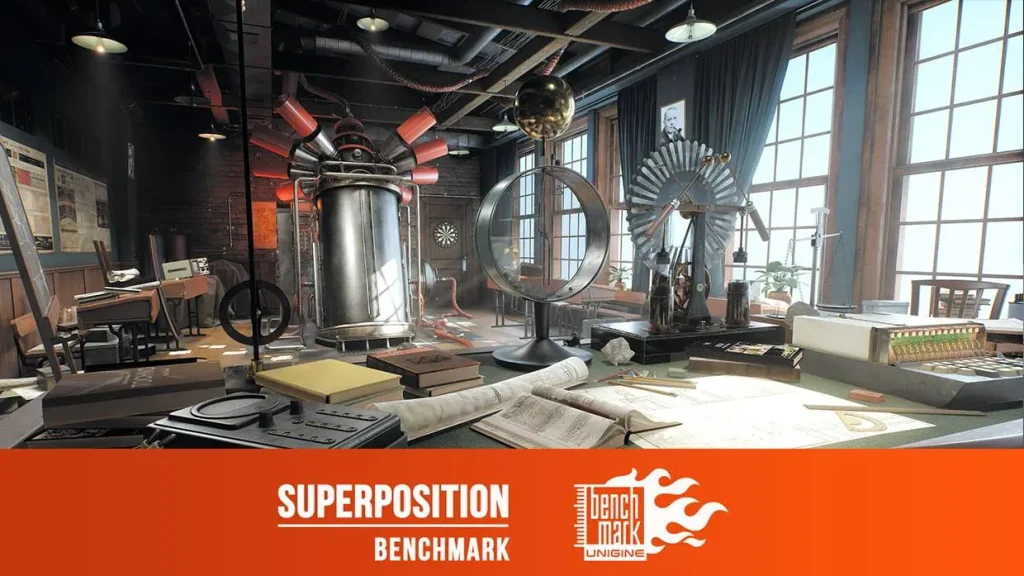
Superposition همچنان یکی از بهترین ابزارهای رایگان برای تست کارت گرافیک است.
این نرمافزار گرافیک سنگینی دارد، بهراحتی تکرار میشود و از موتور رندر متفاوتی استفاده میکند. این دلایل، آن را به گزینهای عالی برای تایید نتایج 3DMark تبدیل میکند. اگر کارت گرافیک استوک شما در 3DMark پایدار باشد، اما در Superposition با مشکل مواجه شود، باید به سلامت آن شک کنید.
لینک دانلود:
https://benchmark.unigine.com/superposition
Unigine Heaven
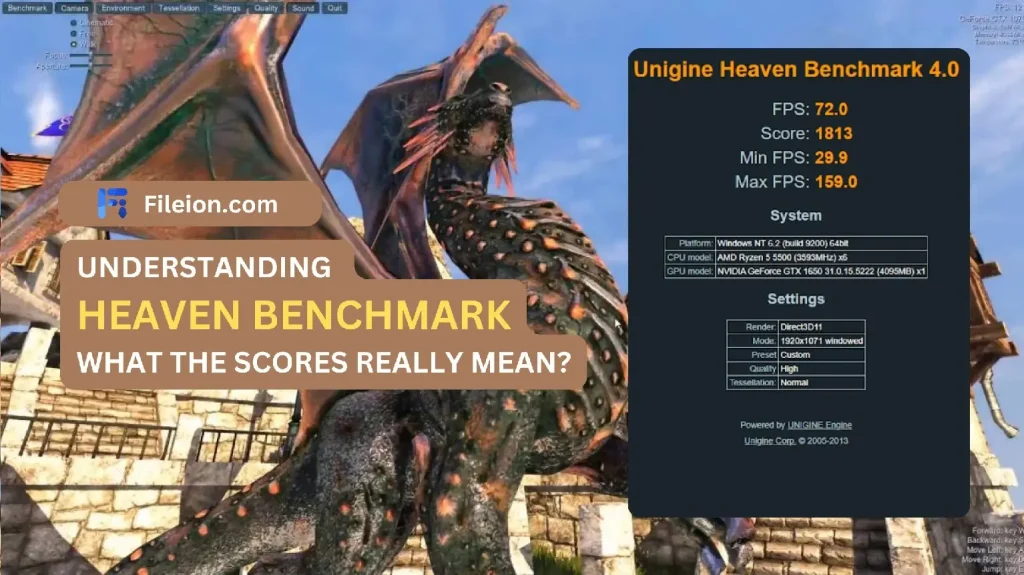
اگر بخواهیم صادق باشیم، باید بگوییم که Heaven بسیار قدیمی شده است. این نرمافزار زمانی شاهکار تست DirectX 11 بود اما معماریهای مدرن بهراحتی از پس آن برمیآیند.
برای ارزیابی کارتهای جدید NVIDIA ،AMD یا Intel اتکا به Heaven منطقی نیست.
اگر کارت گرافیک قدیمی دارید، میتوانید آن را از لینک زیر دانلود کنید:
https://benchmark.unigine.com/heaven
گام چهارم: بازیهای واقعی
اینجاست که همه چیز مشخص میشود.
ممکن است کارت گرافیک در تمام تستهای مصنوعی پایدار باشد اما پس از پنج دقیقه اجرای یک بازی واقعی کرش کند.
مجموعه تست شما باید شامل موارد زیر باشد:
- یک بازی سنگین Ray Tracing یا Path Tracing مانند Cyberpunk 2077 ،Alan Wake 2 یا Black Myth: Wukong
- یک بازی مبتنی بر Unreal Engine 5
- بازی موردعلاقه خودتان که ساعتها اجرا میکنید
اگر کارت گرافیک استوک شما در همه تستها پایدار است، اما در بازی اصلیتان کرش میکند، به سلامت آن باید شک کنید.
نکته مهم: دما، فرکانس بوست و تفاوت زمستان و تابستان
الگوریتمهای Boost در کارتهای مدرن بهشدت به دما وابسته هستند.
دو نوع ناپایداری رایج وجود دارد:
ناپایداری در حالت سرد
هنگام شروع بازی و در دمای پایین رخ میدهد.
ناپایداری پس از داغ شدن
پس از چند ساعت اجرای بازی و افزایش دمای محیط ظاهر میشود.
همیشه هر دو سناریو را آزمایش کنید.
نشانههای ناپایداری کارت گرافیک
موارد زیر نشان میدهند کارت گرافیک استوک شما سالم نیست:
- کرش درایور
- صفحه سیاه
- ریستارت سیستم
- خطخطی شدن یا بهاصطلاح، آرتیفکت تصویری
- امتیاز خیلی کم در بنچمارکها
- پرشهای ممتد و افت فریم
- کرش پس از چند ساعت بازی
- کرش هنگام فعالسازی Ray Tracing یا Frame Generation
حتی اگر هر چند روز یکبار کرش رخ دهد، کارت گرافیک استوک یا دست دوم شما مشکلی دارد.
جمعبندی
تست استرس صحیح کارت گرافیک تنها به اجرای یک بنچمارک محدود نمیشود. FurMark سلامت سیستم خنککننده را بررسی میکند، OCCT رفتارهای غیرعادی فرکانس را آشکار میسازد و مجموعه تستهای 3DMark عملکرد واقعی را ارزیابی میکنند. اما بدون اجرای بازیهای واقعی، هیچ فرآیند تستی کامل نیست. در نهایت هدف از خرید یک کارت گرافیک جدید، بازی کردن است؛ نه اجرای بنچمارکها و تستها.