آموزش رمز گذاشتن روی فایل فشرده در ویندوز؛ چگونه فایل Zip را پسورددار کنیم؟

فایلهای فشرده یکی از پرکاربردترین فرمتهای موجود است که بخصوص در سایتهای دانلود بازی، نرم افزار و… بارها با آن مواجه شدهاید. یکی از قابلیتهای مفیدی که این نوع فایلها دارند امکان رمز گذاشتن روی آنها است که باعث میشود بتوانید فایلهای مهم خود را به شکل امنتری جابجا کنید. انتقال آنلاین فایلهای شخصی و مهم چندان مورد تایید نیست اما اگر ناچار به انجام آن هستید، بهتر است با این قابلیت روی آنها رمز بگذارید.
اگرچه WinRAR به مدت سالها انتخاب اول کاربران برای امور فشردهسازی بوده، اما به دلیل حفرههای امنیتی متعددی که در آن پیدا میشود، ما 7Zip را به شما پیشنهاد میدهیم. این نرم افزار علاوه بر فرمت اختصاصی 7z از فرمتهای مرسوم zip و rar هم پشتیبانی میکند. شما به کمک این برنامه میتوانید فایلها در حالتهای مختلفی از جمله Ultra (حداکثر فشرده سازی) و Store (بدون فشرده سازی و بدن نیاز به زمان طولانی، مناسب برای جابجایی چندین فایل در قالب یک فایل) به یک فایل فشرده تبدیل کنید.
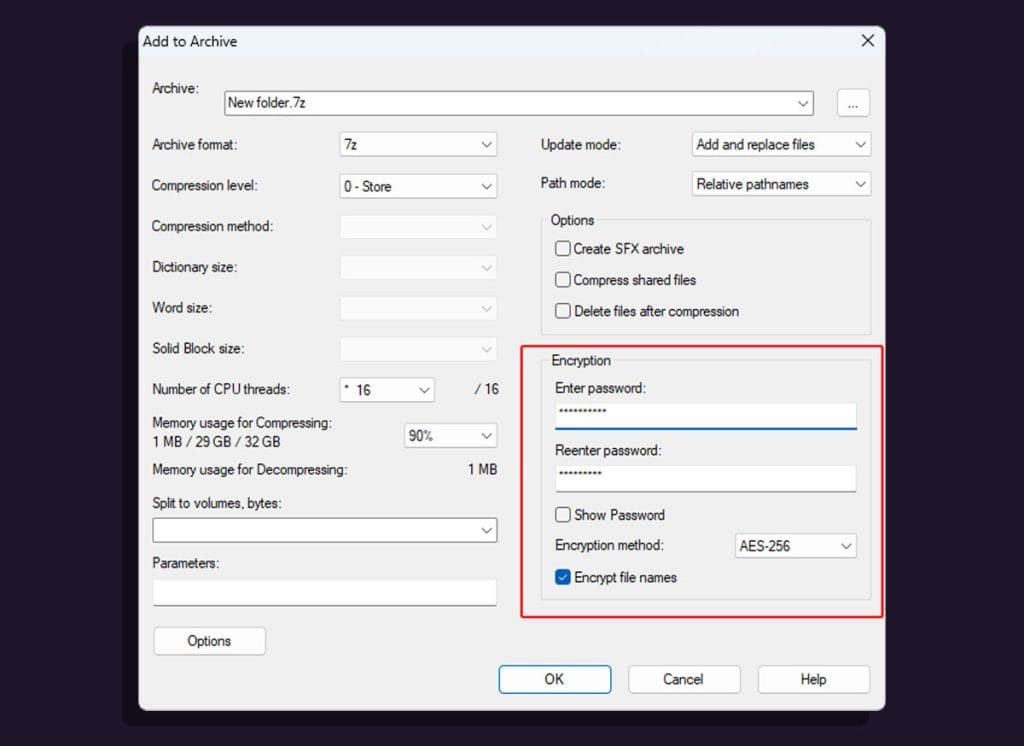
برای اینکه روی فایل فشرده خود رمز بگذارید، روی پوشه یا فایلهای مورد نظر راست کلیک کنید و گزینه Add To Archive را بزنید. در پنجره باز شده، بعد از مشخص کردن شدت فشردگی مدنظر، از سمت راست پسورد مورد نظرتان را وارد کنید و روی OK بزنید. به همین سادگی شما یک فایل رمزدار برای انتقال خواهید داشت. توجه داشته باشید هرچه رمز شما طولانیتر باشد، هک شدن احتمالی آن نیز بسیار سختتر خواهد شد.
نرمافزار 7Zip را میتوانید بهصورت رایگان از اکثر سایتهای دانلود نرمافزاری مثل سافت۹۸ یا پی۳۰دانلود، دریافت کنید.