آموزش کاهش حجم ویدیو بدون افت کیفیت

اگرچه همه ما از کیفیت بالای ویدیوها لذت میبریم، اما نمیتوان منکر چالش بزرگ آنها شد؛ حجمهای سنگین! حجیم بودن ویدیوهای با کیفیت نه تنها در دانلود آنها، بلکه در نگهداری یا حتی ارسالشان نیز دردسرساز است. اما خوشبختانه، این حجم بالا را میتوان با نرمافزارهای کمکی حل کرد. نرمافزار HandBrake یکی از قویترین برنامههایی است که میتواند کاهش حجم ویدیو را بدون افت کیفیت به بهترین شکل انجام دهد؛ به طوری که در مواردی ممکن است ویدیوی ۲۰۰ مگابایتی را به ۱۵ مگابایت تبدیل کند.
نحوه کاهش حجم ویدیو با نرمافزار HandBrake
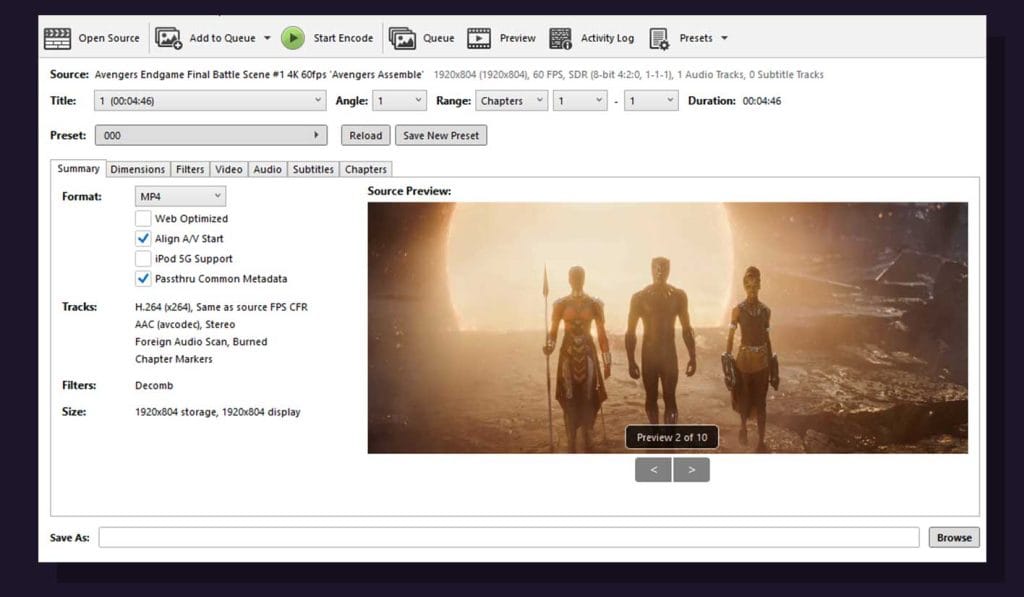
برای شروع کار با برنامه HandBrake، ویدیوی خود را درون برنامه فراخوانی کنید تا صفحهای شبیه به عکس بالا ظاهر شود. در این چند تب، دهها تنظیم مختلف وجود دارد که هرکدام به بخشی از ویدیو مرتبط است. اگرچه در بخش بالا میتوانید از حالتهای پیش فرض مختلفی که خود برنامه مشخص کرده استفاده کنید اما پیشنهاد میکنیم که برای شروع، تنظیماتی که در ادامه خواهیم گفت را اعمال کرده و به مرور براساس نیاز خود، آن را بهینه کنید.
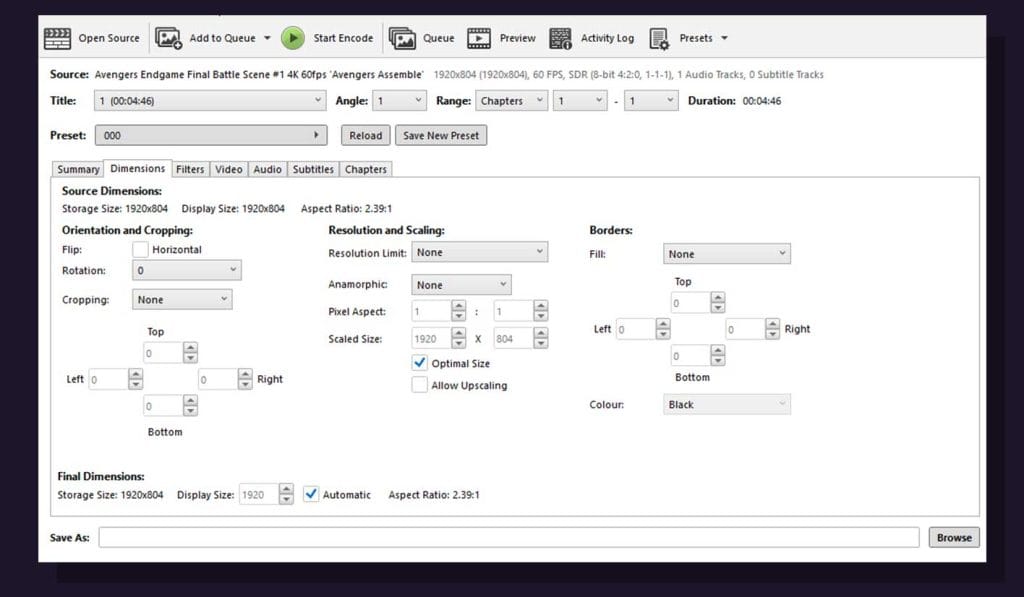
الف) ابتدا در تب Dimensions تمام گزینهها را به شکل عکس زیر تنظیم کنید. در حالت پیشفرض، در اکثر تلاشها ابعاد ویدیوی خروجی دچار تغییرات میشود و عملا نتیجه را بلااستفاده میکند. بنابراین لازم است تا طبق تنظیمات عکس زیر، از هرگونه تغییر در ابعاد ویدیو جلوگیری کنید.
ب) نوبت به تب Video، مهمترین بخش برنامه میرسد. ابتدا تمام گزینهها را همچون عکس زیر تنظیم کنید تا ویدیوی خروجی هیچ تغییری نسبت به ویدیوی اولیه نداشته باشد. در نهایت، حجم و کیفیت نهایی ویدیو به اهرم Constant Quality بستگی خواهد داشت. مقدار پیشنهادی ما ۲۰ است تا در عین کمترین تغییر کیفیت، بیشترین میزان کاهش حجم را داشته باشید اما بنا بر نیاز و سلیقه خود، میتوانید با کمتر و زیاد کردن این عدد، به تعادل مورد نظر خود بین کیفیت و حجم برسید.
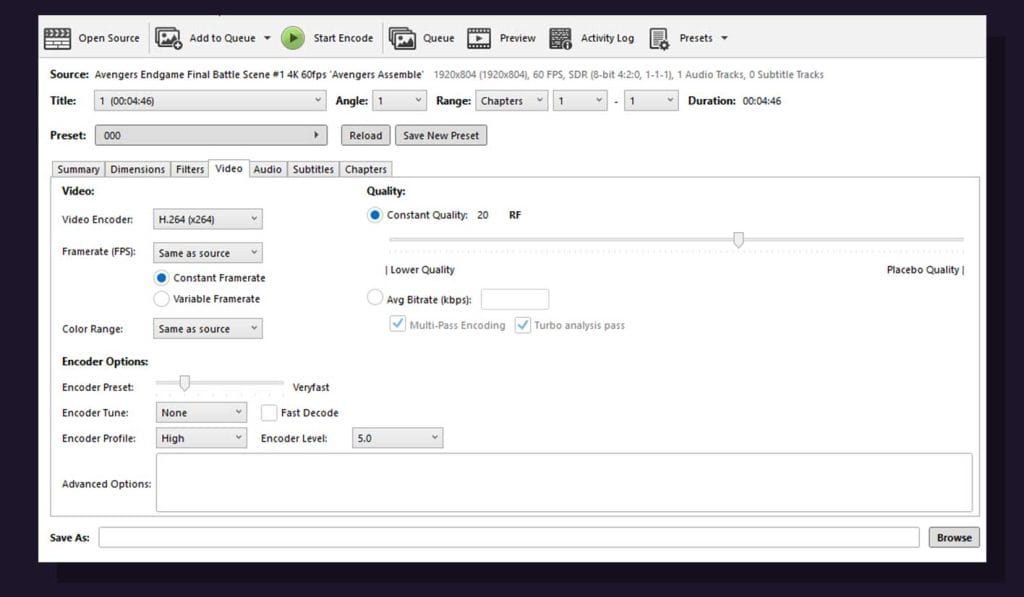
برای عدم تکرار این تنظیمات در نوبتهای بعدی، بعد از مشخص کردن همه گزینهها روی دکمه Save New Preset بزنید و آن را ذخیره کنید. در نهایت و بعد از انجام همه تنظیمات، از بخش پایین برنامه آدرس مکان ذخیره را مشخص کرده، و روی دکمه سبز رنگ Start کلیک کنید.
برای دانلود این نرمافزار میتوانید از سایت رسمی HandBrake یا از سایتهای دانلود فارسی که در این مقاله معرفی کردیم، استفاده کنید.